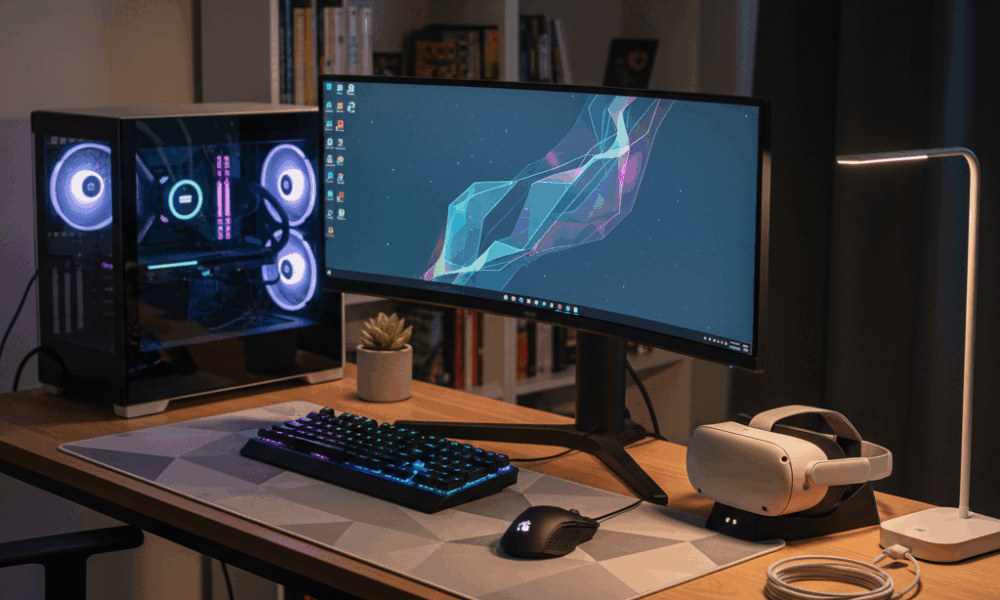
Installer Oculus sur PC: préparer la machine et le réseau avant toute chose
Un logiciel fluide commence toujours par une base technique solide. Avant même de installer Oculus sur Windows, une courte évaluation du PC et du réseau évite 90 % des problèmes de latence, de déconnexions et d’artefacts. L’exemple de Malik, joueur PC qui vise les meilleurs jeux SteamVR, montre qu’un contrôle méthodique de la configuration permet de passer d’une VR saccadée à une expérience nette et stable, sans changer de casque. L’objectif est simple: aligner CPU, GPU, pilotes, ports et Wi‑Fi sur les exigences de la réalité virtuelle Oculus.
Compatibilité matérielle et ports indispensables
Le processeur, la carte graphique et la mémoire vive conditionnent la cadence d’images. Un stockage SSD et des ports USB 3.0 fiables sont tout aussi essentiels, surtout pour Link. La méthode la plus rapide consiste à croiser un test de performance VR (via SteamVR) avec une vérification manuelle des ports et câbles. Les casques Meta en mode PCVR fonctionnent idéalement en USB‑C 3.2 pour le Link ou via un réseau Wi‑Fi 6/6E pour le sans‑fil.
- 🧠 CPU/GPU: viser un couple équilibré pour éviter le goulot d’étranglement.
- 🔌 USB 3.0/USB‑C: câble certifié et port non bridé recommandés.
- 📶 Wi‑Fi 6/6E: point d’accès dédié, canal propre, PC en Ethernet.
- 🧪 Outils: test SteamVR, monitoring températures, mise à jour pilotes.
- ✅ Astuce: commencer en 90 Hz puis monter si la stabilité est parfaite.
| Élément 🔧 | Minimum conseillé ⚙️ | Cible confortable 🚀 | Contrôle rapide 👀 |
|---|---|---|---|
| CPU | Core i5 / Ryzen 5 | Core i7 / Ryzen 7 | Utilisation CPU < 70 % en VR |
| GPU | GTX 1660S / RX 5600 | RTX 3060+ / RX 6700+ | Pilotes à jour, VRAM suffisante |
| RAM | 8 Go | 16–32 Go | Pas de swap excessif |
| Stockage | SSD SATA | SSD NVMe | Espace libre > 15 % |
| Réseau | Wi‑Fi 5 stable | Wi‑Fi 6/6E dédié | PC en Ethernet ✅ |
Pour la partie câblage, un câble fiable évite bien des micro‑coupures. Un guide dédié au choix du câble Link pour Quest aide à trancher entre USB‑C actif, longueur 5 m et débits soutenus. Côté PC, certaines cartes mères limitent l’USB sur des ports frontaux: privilégier un port arrière directement relié au chipset. En parallèle, préparer le réseau sans‑fil avec un point d’accès 5/6 GHz dédié, dans la même pièce, minimise la latence pour Air Link.
Checklist express avant l’installation
Le succès d’un tutoriel Oculus dépend souvent de quelques bascules système et de l’absence d’applications parasites. Une séquence de vérification en cinq minutes suffit à stabiliser une installation.
- ⚡ Mode d’alimentation: “Haute performance”.
- 🧹 Fermer navigateurs, overlays et synchronisations cloud.
- 🔄 Pilotes GPU fraîchement mis à jour.
- 🧷 Antivirus: exclure le dossier de la plateforme VR si nécessaire.
- 🧯 Prévoir un plan B: optimiser Windows pour le jeu si des saccades persistent.
Avant le premier lancement, vérifier aussi la zone de jeu et l’éclairage (lumière diffuse, pas de soleil direct). Un environnement stable évite une partie des soucis de tracking. Cette phase prépare la transition vers la procédure d’installation proprement dite.
Dernier point: si l’objectif est de brancher un Quest sur PC, prévoir le parcours complet du câble et tester la reconnaissance avec l’utilitaire de connexion. Le guide pour connecter un Quest 2/3 à un PC détaille les étapes et les erreurs à éviter. Une bonne préparation transforme l’installation en simple formalité.
En résumé, une base matérielle propre et un réseau maîtrisé posent les fondations d’une installation sans surprise: un petit investissement en amont pour de grandes heures de VR.
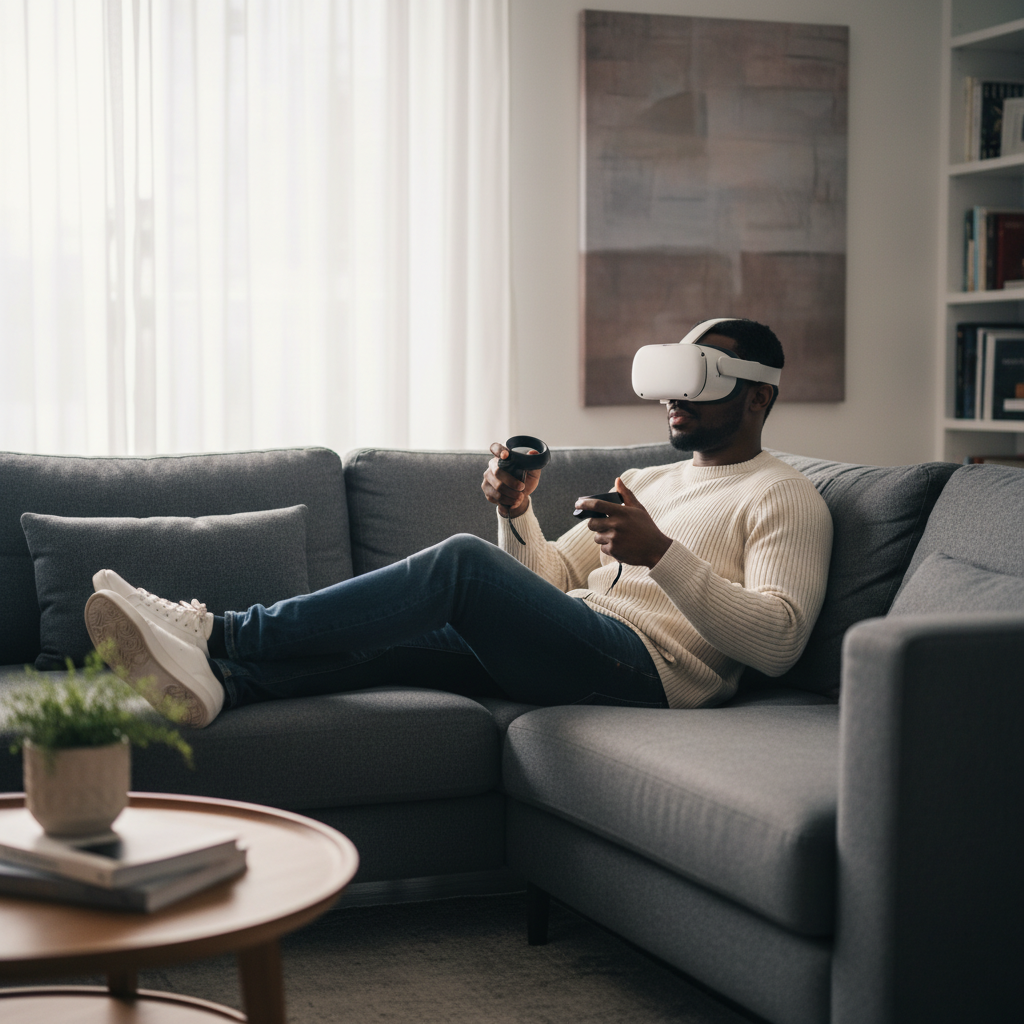
Guide Oculus 2025: télécharger et installer le logiciel Oculus sur Windows
L’installation logicielle doit rester directe, reproductible et documentée. Une fois le PC prêt, la démarche suivante permet de installer Oculus en mode filaire (Link) ou sans fil (Air Link) selon l’infrastructure. L’important est de valider chaque étape avant de passer à la suivante, à l’image d’une check‑list aéronautique qui réduit les variables et les échecs silencieux.
Étapes pas à pas pour Windows
- 📥 Télécharger l’application PC officielle Oculus depuis le site de Meta.
- 🧩 Installer, puis redémarrer Windows pour finaliser les pilotes.
- 🔗 Brancher le casque en USB 3.0 (Link) ou préparer Air Link dans les paramètres Oculus.
- 🧪 Lancer le test de connexion/USB et vérifier le débit annoncé.
- 🎯 Associer les contrôleurs et calibrer la zone Guardian.
- ✅ Démarrer un contenu d’essai (“First Steps” ou une démo SteamVR) pour valider la boucle.
Pour un premier achat, ce guide de mise en route d’un Quest rappelle les essentiels (mise à jour du casque, Wi‑Fi, app mobile). Ceux qui souhaitent activer les fonctionnalités avancées (ADB, enregistrement haute qualité, sideload) peuvent activer le mode développeur Oculus. Le même processus s’applique au mode développeur sur Quest 2, utile pour des outils de capture ou d’optimisation.
| Méthode 🔗 | Avantages ✅ | À surveiller ⚠️ | Usage conseillé 🎮 |
|---|---|---|---|
| Link (USB 3) | Latence faible, image stable 🙂 | Câble, portée limitée | Simulateurs, sessions longues |
| Air Link (Wi‑Fi) | Liberté totale 🕺 | Qualité réseau cruciale | Action, room‑scale |
| Virtual Desktop | Réglages fins, VDXR 🤓 | Licence, tuning réseau | Utilisateurs experts |
Le choix Link/Air Link se fait en fonction de la pièce, du routeur et du type de jeux. Malik, qui alterne entre simulateurs et titres d’action, a finalement retenu Link pour la conduite et Air Link pour tout ce qui demande de grands mouvements. Un programme de parrainage Oculus peut d’ailleurs faciliter l’accès à des apps utiles au démarrage.
Vérification et résolution rapide des problèmes
Si la détection échoue, un redémarrage du service, la réinstallation des pilotes GPU ou le changement de port USB suffisent souvent. Sur Air Link, un point d’accès 5/6 GHz dédié et un bitrate fixe offrent la stabilité la plus visible. Dans tous les cas, la préférence va à une approche itérative: changer un paramètre à la fois, tester, et valider l’impact. C’est la voie la plus courte vers une installation fiable.
Une fois le premier contenu lancé sans accroc, la phase suivante consiste à affiner les réglages pour gagner en confort visuel et en régularité.
Configurer Oculus: paramètres essentiels, calibration Guardian et confort visuel
Après l’installation, l’objectif est d’aligner le rendu et la cadence sur la physiologie de l’utilisateur. Une bonne configuration Oculus combine rafraîchissement, résolution et stabilité des mouvements. C’est aussi ici que se joue la sécurité de l’espace grâce à Guardian. Un réglage patient, avec mesures simples et retours visuels, produit l’amélioration la plus perceptible au quotidien.
Réglages prioritaires pour la clarté et la stabilité
Le trio résolution de rendu, taux de rafraîchissement et reprojection doit être traité ensemble. Commencer modeste et monter progressivement évite les montagnes russes de performance. Le confort passe également par l’IPD et la position des mousses.
- 🎛️ Resolution Scale: viser 80–100 % pour démarrer, puis augmenter.
- ⏱️ 72/80/90 Hz: choisir le palier tenu sans saccades.
- 🌀 Reprojection/Motion Smoothing: utile en filet de sécurité, pas en permanence.
- 👓 IPD et ajustement facial: netteté du texte et fatigue réduite.
- 🛡️ Guardian: limites précises, éclairage uniforme pour un tracking propre.
| Paramètre ⚙️ | Valeur de départ 🎯 | Quand augmenter ⬆️ | Signaux d’alerte 🚨 |
|---|---|---|---|
| Resolution per‑app | 80–100 % 🙂 | FPS stables > 90 | Flou, shimmer, VRAM saturée |
| Rafraîchissement | 90 Hz | Machine puissante | Micro‑stutters à chaque mouvement |
| Reprojection | Auto/ON temporaire | Jeux lourds ponctuels | Artifacts fantômes 👻 |
| IPD | Mesure personnelle | Texte devenu net | Maux de tête, fatigue oculaire |
En cas de dérive des paramètres ou de bug après une mise à jour, un reset ciblé peut sauver une soirée. Le guide pour réinitialiser un Quest permet de repartir proprement. Si une manette refuse de se réveiller, vérifier l’alimentation et, au besoin, changer la pile des contrôleurs évite de perdre du temps en dépannage.
Cas pratiques: de la pièce réelle à la scène virtuelle
Dans une pièce de 3 × 2 m, Malik trace un Guardian précis, diminue les reflets avec un éclairage doux et fixe 90 Hz avec résolution à 100 %. Sur un simulateur auto, il baisse les ombres et active le DLSS pour gagner 15–20 % de performance Oculus sans sacrifier la lisibilité. À l’inverse, sur un jeu de tir nerveux, il réduit la résolution à 90 % pour verrouiller la cadence. L’objectif reste inchangé: maximiser la fluidité ressentie plutôt que de courir après la plus haute définition théorique.
Ce travail de configuration, réalisé une fois par profil d’usage, se rentabilise vite. Pour les budgets serrés, un matériel Quest 2 reconditionné reste un excellent point d’entrée pour PCVR et Air Link. Affiner ces réglages consolide le confort sur des sessions longues, point clé pour profiter d’une bibliothèque exigeante.
En définitive, une configuration soignée transforme un bon casque en porte d’entrée vers des mondes crédibles et reposants pour les yeux.
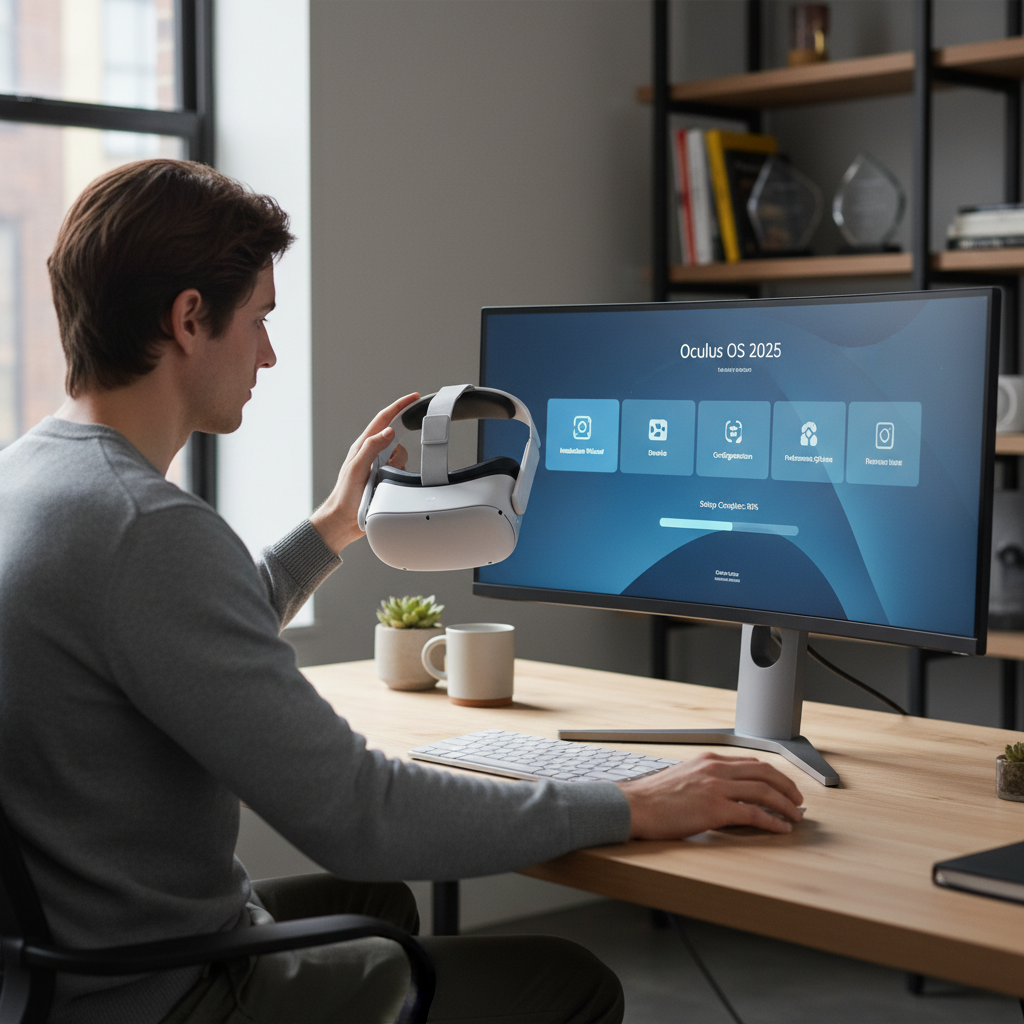
Optimiser Oculus: réseau, rendu et PC portable pour des sessions ultra fluides
L’optimisation est l’art d’atteindre la fluidité constante. Pour optimiser Oculus, il faut traiter le triptyque rendu/thermique/réseau. Les portables nécessitent une attention particulière: refroidissement actif, gestion du dGPU et contrôle des overlays. Sur Air Link, un point d’accès 6/6E dédié dans la même pièce, PC relié en Ethernet, change la donne.
Réseau sans‑fil: la méthode stable
Le réseau est souvent l’angle mort des installations. Pourtant, le saut qualitatif est immédiat dès qu’un AP Wi‑Fi dédié émet en 5/6 GHz, largeur de canal maîtrisée, sans appareils parasites. Démarrer à 90 Hz avec un bitrate fixe modéré permet de mesurer progressivement la marge.
- 📡 AP dédié, proche, ligne de vue claire.
- 🖥️ PC en Ethernet, pas de Wi‑Fi côté machine.
- 🎚️ Bitrate fixe (ex. 150–200 Mb/s), codec H.264/H.264+.
- 🚫 Pas de téléchargements/streaming pendant la session.
- 🧭 Ajuster la résolution par jeu dans SteamVR per‑app.
| Élément réseau 🌐 | Réglage recommandé ✅ | Bénéfice 🎁 | Symptôme si absent ⚠️ |
|---|---|---|---|
| PC | Ethernet 1 Gbit | Latence réduite 🙂 | Stutters aléatoires |
| AP | Wi‑Fi 6/6E dédié | Débit stable | Artefacts vidéo |
| Bande | 5/6 GHz, 80 MHz | Moins d’interférences | Décrochages fréquents |
| Bitrate | 150–200 Mb/s | Qualité constante | Pulsation de la netteté |
Sur portable, l’optimisation passe par la désactivation des économies d’énergie, l’obligation d’utiliser le GPU dédié pour la VR, et un refroidissement additionnel. En quelques minutes, la différence se voit dans la stabilité du flux et la capacité à tenir 90 Hz sans lissage.
Rendu et thermique: garder une marge
Un GPU qui frôle la saturation condamne la fluidité. L’astuce consiste à réduire en priorité les ombres et les réflexions, très coûteuses en VR, puis à activer DLSS/FSR en mode Qualité. Un monitoring des températures via un utilitaire et un plateau ventilé maintiennent le boost sans throttling. En cas de doute, ce dossier pour améliorer les performances PC offre un plan d’action rapide et fiable.
- ❄️ Cooling pad + nettoyage des filtres.
- 🧪 Undervolt léger possible, si maîtrisé.
- 🧰 Game Mode ON, overlays OFF.
- 🧭 Priorité: stabilité à 90 Hz plutôt que 120 Hz instable.
- 🆘 En cas de blocage, consulter le support Oculus et vérifier les notes de correctifs.
Pour les entreprises qui déploient des contenus immersifs, un cadre de réalité mixte en entreprise aide à normer le réseau et l’ergonomie. Côté utilisateurs avancés, Virtual Desktop et son runtime VDXR peuvent réduire l’overhead sur certaines configurations, mais demandent un tuning attentionné.
Au final, l’optimisation n’est pas une course à la résolution, mais une quête d’homogénéité. Une marge de sécurité sur CPU/GPU et réseau garantit des sessions fluides, même quand un jeu est mis à jour.
Mises à jour, contenus et maintenance continue: le meilleur du guide Oculus 2025 au quotidien
Un logiciel VR vit et évolue. La mise à jour Oculus 2025 apporte régulièrement des correctifs, parfois des changements de codecs ou de latence. Entretenir l’installation, surveiller les notes de version et enrichir sa bibliothèque garantissent une expérience durablement satisfaisante. Sans oublier la sécurité de la zone de jeu, surtout si plusieurs personnes utilisent le casque.
Routine de maintenance simple et efficace
Une routine mensuelle de dix minutes suffit à prévenir la plupart des régressions. L’idée est d’anticiper plutôt que de réparer, en gardant un œil sur pilotes, firmware et propreté physique du matériel. Ajouter une ligne au calendrier partagé évite d’oublier.
- 🔄 Vérifier pilotes GPU et versions de la plateforme.
- 🧼 Nettoyer lentilles et coussinets, contrôler le strap.
- 🧰 Tester un jeu de référence pour détecter toute baisse.
- 🧯 Sauvegarder et exporter des profils de paramètres Oculus.
- 📚 Découvrir de nouveaux titres pour étalonner la machine.
| Tâche 🗓️ | Fréquence ⏳ | Outil/Repère 🧭 | Gain attendu 🎯 |
|---|---|---|---|
| Pilotes GPU | Mensuelle | GeForce/Adrenalin 🙂 | Compatibilité accrue |
| Firmware casque | Mensuelle | App PC/mobile | Stabilité, features |
| Nettoyage optique | Hebdo | Chiffon microfibre | Netteté constante |
| Test de contrôle | Mensuelle | Démo VR légère | Détection de régressions |
Pour diversifier les expériences, cette sélection de jeux VR incontournables permet de vérifier le comportement de la machine sur plusieurs genres. Côté narration interactive, un tour d’horizon des meilleurs films VR apporte une autre perspective. En usage média, le guide pour regarder un film sur Quest simplifie la configuration.
Accessoires, expériences locales et compatibilité
Certains jeux PCVR profitent d’une manette à sticks: vérifier la compatibilité et le mapping peut faire gagner du temps. Si une manette console est requise, consulter un comparatif de marché, comme le prix des manettes Switch en 2025, évite les achats impulsifs. Pour ceux qui viennent du monde console, une page sur le casque VR et la manette PS4 offre des repères utiles pour migrer vers le PCVR.
Pour s’inspirer, rien ne vaut une séance hors domicile. Des expériences comme l’immersion Astérix à Lyon ou les salles de réalité virtuelle à Tarbes montrent comment l’espace, l’audio et la scénographie subliment la présence. Ces références donnent des idées d’aménagement pour la maison, qu’il s’agisse de moquettes amortissantes ou d’éclairage indirect.
- 🎮 Tester la compatibilité gamepad sur quelques titres PCVR.
- 🎧 Investir dans l’audio: spatialisation = présence renforcée.
- 🧭 Étiqueter les profils famille (tailles Guardian distinctes).
- 📦 Garder une check‑list de dépannage à portée de main.
- 🆘 En cas de bug persistant, documenter et solliciter le support Oculus.
Quand tout fonctionne, ne pas hésiter à capturer des moments clés et à conserver les versions stables des pilotes qui donnent satisfaction. C’est la meilleure garantie contre une surprise le jour d’une soirée entre amis.
Comment configurer Oculus pour un réseau Wi‑Fi sans latence ?
Utiliser un point d’accès Wi‑Fi 6/6E dédié dans la même pièce, PC branché en Ethernet, bande 5/6 GHz, largeur 80 MHz et un bitrate fixe (150–200 Mb/s) dans Air Link. Éviter tout téléchargement parallèle et ajuster la résolution par jeu dans SteamVR.
Que faire si l’image devient floue après une mise à jour Oculus 2025 ?
Revenir aux réglages de base (résolution 90–100 %, 90 Hz), mettre à jour les pilotes GPU, désactiver les overlays, vérifier l’IPD et relancer la calibration Guardian. En dernier recours, suivre le guide pour réinitialiser proprement le casque.
Link USB ou Air Link : quelle option pour optimiser Oculus ?
Link offre la latence la plus basse et une image très stable, idéal pour les simulateurs. Air Link procure une liberté totale et suffit si le réseau est optimisé. Tester les deux, en démarrant à 90 Hz avec un bitrate modéré, permet de choisir sans biais.
Comment gagner des FPS sans dégrader la qualité perçue ?
Baisser les ombres/réflexions, activer DLSS/FSR en mode Qualité, réduire légèrement la résolution per‑app, et viser un 90 Hz stable. Sur portable, refroidissement actif et dGPU forcé font souvent la différence.
Existe‑t‑il un ordre de priorité pour les mises à jour ?
Oui : d’abord pilotes GPU, ensuite application Oculus/SteamVR, enfin firmware du casque. Tester une démo légère après chaque mise à jour pour valider qu’aucune régression n’est introduite.

Adam décortique les mécaniques de gameplay avec une précision presque chirurgicale. Il aime mettre en perspective les évolutions du secteur et offrir une lecture profonde des tendances. Son regard aiguisé fait de lui une voix respectée dans la communauté gaming.

Comments are closed