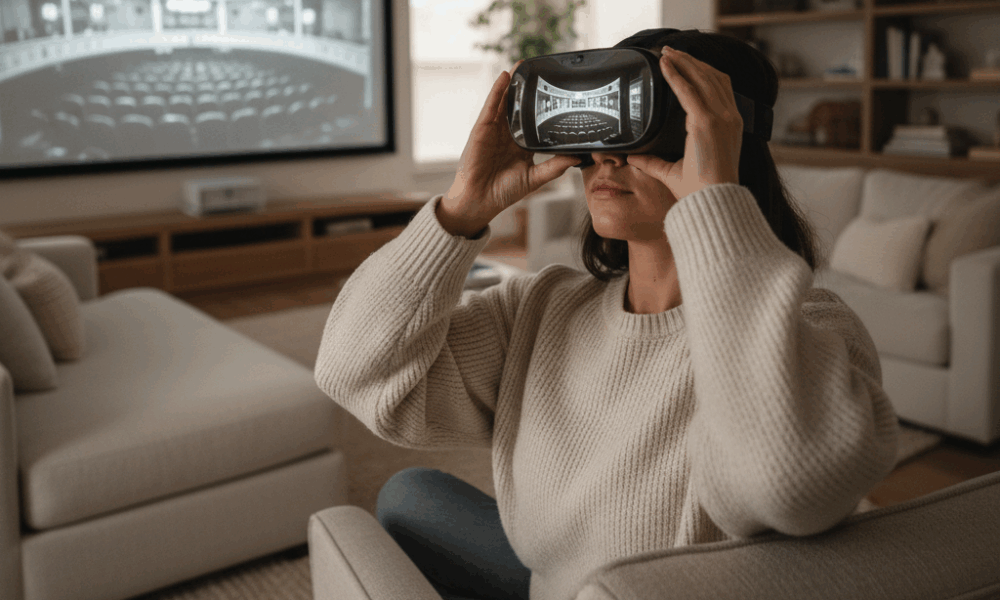
Regarder des films en VR sur Oculus Quest 2 : ce que change l’immersion au cinéma
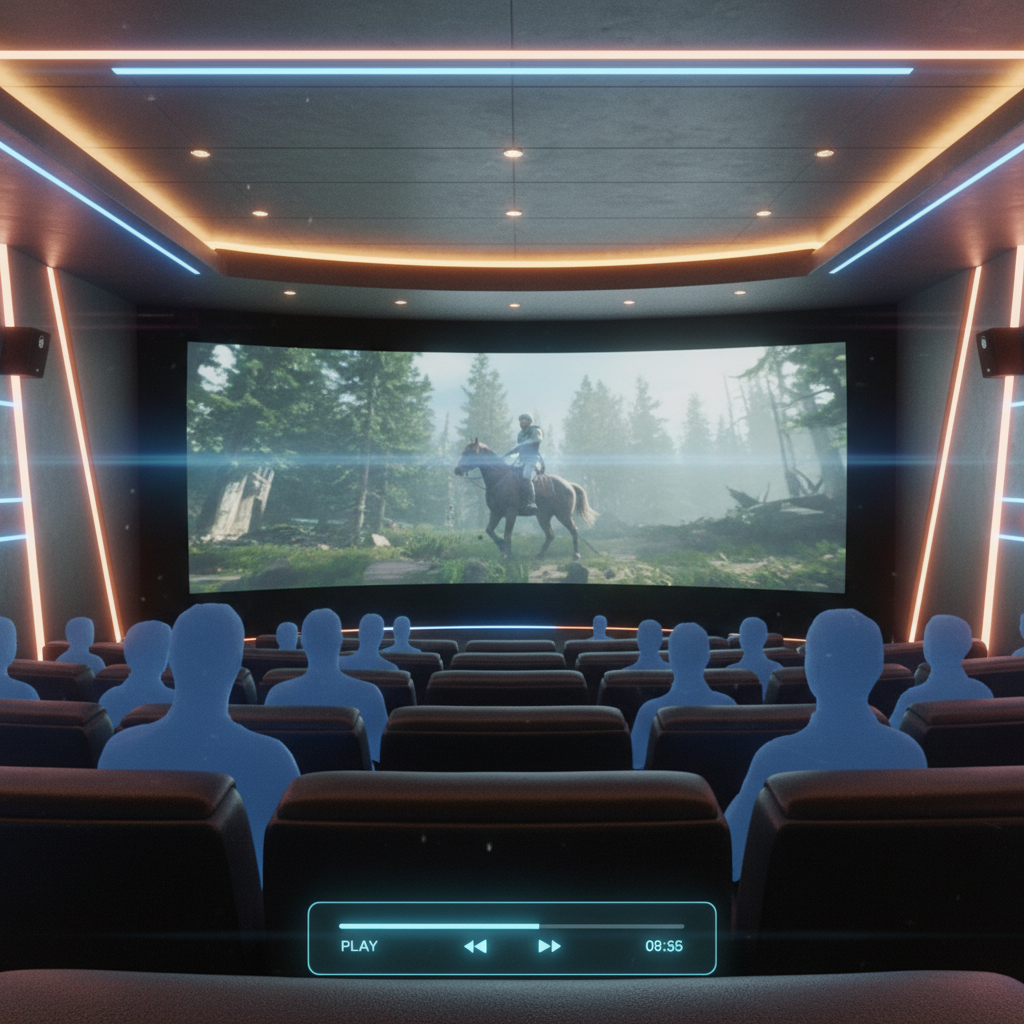
Le film Oculus Quest 2 n’est pas un simple fichier vidéo regardé sur un écran flottant. La réalité virtuelle transforme la perception du cadre, de la taille de l’image et des sons pour créer une expérience immersive proche d’une salle IMAX miniature, réglée à la carte. Dans un cinéma virtuel, la toile peut paraître de dix à vingt mètres, l’ambiance se personnalise (salle rétro, loft moderne, nuit étoilée) et l’isolement sensoriel du casque renforce l’attention. Sans notification ni lumière parasite, l’œil reste focalisé et le cerveau interprète l’image comme une présence réaliste, même pour un simple film 2D.
La différence la plus sensible vient des formats. Un long métrage classique en 16:9 peut être diffusé dans un environnement de salle. Un fichier 3D stéréoscopique (SBS ou Over/Under) ajoute la profondeur réelle et fait « sortir » les éléments de l’écran, ce qui change radicalement la lecture des plans. Enfin, les vidéos 180°/360° placent le spectateur au cœur de la scène et exigent parfois de tourner la tête. L’intérêt n’est pas le même selon le genre : un drame profite d’un grand écran stable, un space opera se sublime en films 3D réalité virtuelle tandis que les documentaires 360° exploitent la curiosité du regard. L’important est d’associer le bon format au bon usage.
Il faut aussi calibrer ses attentes. Le Quest 2 affiche une image nette pour un casque autonome, mais il ne remplace pas un OLED 4K haut de gamme. L’intérêt vient de la taille subjective de l’écran, de la spatialisation et de la coupure avec l’extérieur. Durant un test mené avec un groupe de joueurs et de cinéphiles, une scène d’ouverture de space opera perçue comme « correcte » sur TV 55″ a été jugée « spectaculaire » en VR grâce à la combinaison taille/son/obscurité. Ce basculement cognitif illustre la puissance de la VR pour regarder films VR même quand le débit vidéo est similaire.
2D, 3D, 180°/360° : choisir la bonne forme pour le bon film
Avant d’appuyer sur Play, mieux vaut connaître les différences pratiques. Un fichier 2D s’installe comme un « écran géant » statique. La 3D stéréoscopique demande un lecteur compatible et un repérage du mode (SBS ou OU). Les vidéos 180°/360° exigent un cadre dégagé ou un siège rotatif pour se tourner sans gêne. L’erreur la plus fréquente consiste à lancer une 360° avec un fauteuil fixe : le spectateur bouge peu et perd la moitié de l’intention scénique. À l’inverse, transformer une comédie 2D en « écran de cinéma » VR éloigne les distractions et peut raviver la dynamique des dialogues.
- 🎬 2D grand écran : idéal pour blockbusters et séries, confort maximal.
- 🕶️ 3D SBS/OU : profondeur réelle, parfait pour animation et SF.
- 🌐 180°/360° : immersion totale, top pour documentaires et concerts.
- 🎧 Audio spatial : renforce la présence, surtout en salle VR sombre.
- ⚠️ Attention au confort : mouvements doux en 360° pour éviter l’inconfort.
| Format 🎥 | Ressenti 👀 | Exemples adaptés ⭐ | Exigences techniques 🧰 |
|---|---|---|---|
| 2D | Écran géant stable | Comédies, drames | Lecteur vidéo VR basique |
| 3D SBS/OU | Profondeur stéréoscopique | Animation, SF, action | Mode 3D actif + repérage SBS/OU |
| 180° | Focus frontal immersif | Sport, concerts | Siège rotatif + suivi tête fluide |
| 360° | Panorama total | Voyage, docu, clips | Pièce dégagée + bitrate élevé |
Pour démarrer rapidement, une simple 2D dans une salle virtuelle suffit à mesurer la valeur ajoutée. Ensuite, passer à un chef-d’œuvre en 3D révèle le potentiel de la stéréoscopie bien réglée. Cette progression graduelle évite la surcharge sensorielle et installe de bonnes habitudes pour les prochaines sections.
Réglages et confort : configuration Oculus Quest 2 pour un cinéma virtuel optimal
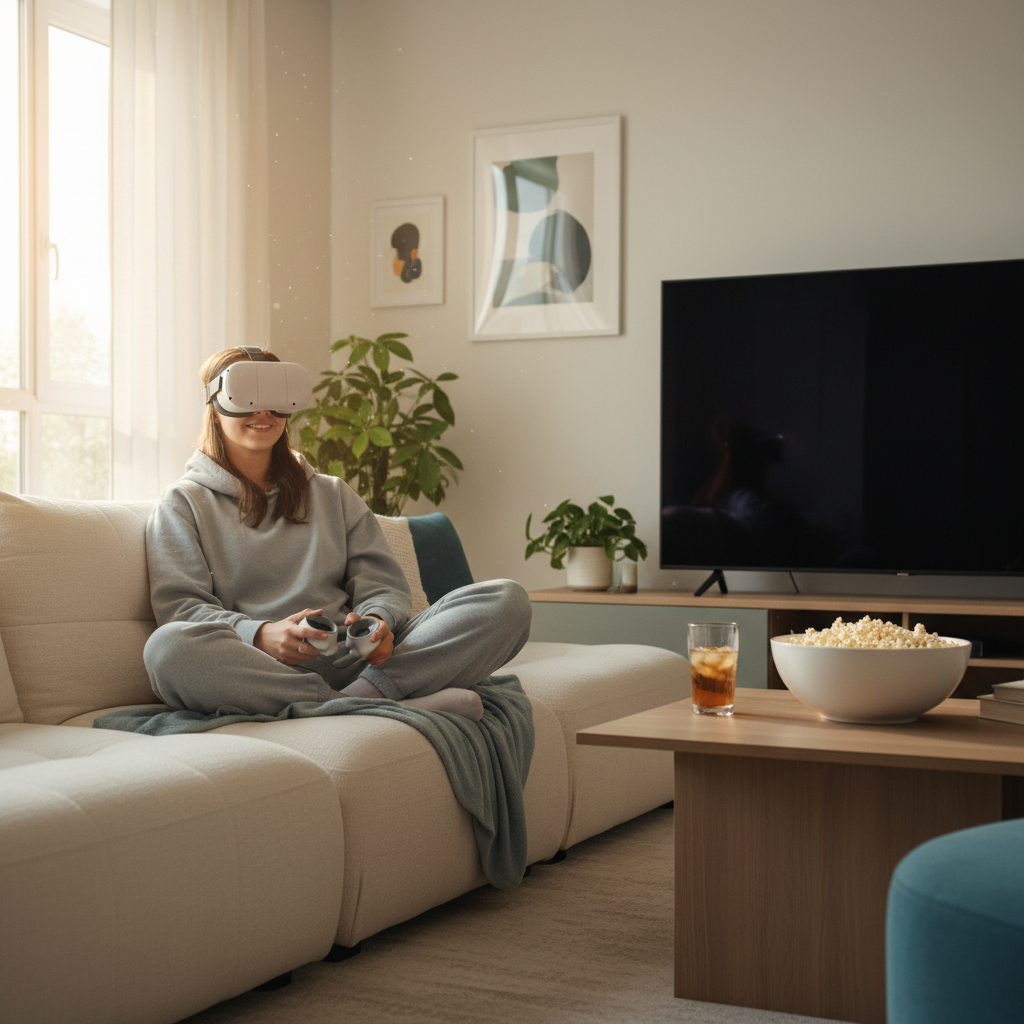
La qualité du cinéma virtuel dépend autant de l’ergonomie que du fichier vidéo. Une bonne configuration Oculus Quest 2 commence par l’IPD (écartement interpupillaire), le serrage du strap et la répartition du poids. L’objectif est d’obtenir des lentilles parfaitement alignées et une pression minimale sur le visage. Dans un scénario type, Lina installe un strap « élite » avec batterie, règle l’IPD en position 2 et incline légèrement l’écran virtuel vers le bas pour réduire la fatigue du cou. Résultat : un épisode de 55 minutes vu d’une traite sans gêne nasale.
Le rafraîchissement joue aussi sur le confort. À 72 Hz, l’autonomie est préservée ; à 90 Hz, les panoramiques sont plus doux ; 120 Hz (quand disponible pour les lecteurs) réduit encore le flou de mouvement mais consomme davantage. Côté audio, un casque filaire branché sur le jack 3,5 mm du Quest 2 réduit la latence par rapport à du Bluetooth. Pour le streaming VR depuis un PC (Virtual Desktop ou Link), un Wi-Fi 5/6 en 5 GHz, canal peu encombré, garantit une stabilité essentielle.
Check-list confort et qualité d’image
Quelques ajustements transforment une séance ordinaire en projection de référence. Le positionnement exact des lentilles, la propreté des surfaces et une luminosité maîtrisée font des merveilles. Un chiffon microfibre avant chaque film supprime les halos sur fonds sombres et évite des jugements hâtifs sur le contraste.
- 🪑 Siège rotatif : libère la tête et le dos, idéal en 180°/360°.
- 🪫 Batterie additionnelle : 2 à 3 h de visionnage sans stress.
- 🧼 Lentilles propres : réduction du glare sur scènes nocturnes.
- 🌗 Luminosité ambiante : pièce sombre pour un noir plus profond.
- 📶 5 GHz dédié : limite les micro-saccades en streaming VR.
| Réglage ⚙️ | Recommandation 🎯 | Gain perçu ✅ | Remarque 💡 |
|---|---|---|---|
| IPD | Positions 1/2/3 selon morphologie | Netteté centrale accrue | Tester 2 minutes par position |
| Rafraîchissement | 90 Hz pour films, si possible | Mouvements plus fluides | Impact batterie modéré |
| Audio | Casque filaire ou BT low-latency | Dialogue plus clair | Éviter BT standard pour VO |
| Wi‑Fi | 5 GHz, canal libre | Moins de stutter | Routeur proche du casque |
Un confort bien réglé vaut plus qu’une simple montée en résolution. Avant de changer d’application, caler strap, IPD et réseau règle 80 % des irritants courants.
Applications et services pour regarder des films en VR : le meilleur de l’« application vidéo Oculus » et du navigateur
Pour regarder films VR sur Quest 2, plusieurs options coexistent. Les lecteurs comme Skybox VR, DeoVR et Pigasus lisent les fichiers locaux et réseaux, détectent la 3D (SBS/OU) et permettent de corriger la géométrie. Bigscreen se distingue par son cinéma virtuel social (salles partagées, avatars, pass cinéma) tout en restant excellent pour la lecture solo. Meta Quest TV et YouTube VR couvrent les flux 180°/360°. Pour le streaming VR depuis un PC, Virtual Desktop ou Link (USB) ouvrent l’accès aux navigateurs desktop et aux lecteurs MPC/VLC.
Concernant Netflix, l’app historique « Netflix VR » n’est plus maintenue, mais un guide Netflix VR pertinent en 2025 consiste à passer par le navigateur intégré (Netflix.com en plein écran) ou par Bigscreen/Virtual Desktop pour bénéficier de l’upscaling et d’une salle virtuelle. Prime Video, Disney+ et d’autres services se consultent aussi via navigateur, parfois avec des limitations DRM selon le lecteur VR natif. Dans ce contexte, l’onglet navigateur du Quest 2 reste la passerelle la plus simple et compatible.
Panorama des solutions et cas d’usage
Karim, fan d’animation, lit des films 3D réalité virtuelle avec Skybox, qui détecte parfaitement ses rips 3D SBS et applique les bons paramètres. Lina, orientée VO, privilégie Bigscreen pour inviter des amis dans une salle cosy. Pour les documentaires 360°, YouTube VR demeure une bibliothèque intarissable. Et lorsque la vidéo reste sur un NAS, Pigasus ou Kodi via réseau local facilitent l’accès.
- 📺 Skybox/DeoVR : local + réseau, auto-détection 3D, options avancées.
- 🛋️ Bigscreen : salles partagées, soirées cinéma, lecture solo premium.
- 🌐 Navigateur Quest : Netflix, Prime, Disney+ en plein écran.
- 🖥️ Virtual Desktop : PC streaming, navigateurs et lecteurs desktop.
- 🎥 YouTube VR : 180°/360° abondant, découverte rapide.
| Application 📦 | Points forts 💪 | Limites ⚠️ | Idéal pour 🎯 |
|---|---|---|---|
| Skybox VR | Détection 3D, interface claire ✅ | Payant | Bibliothèque locale bien rangée |
| Bigscreen | Social, salles cinéma 🎬 | Dépend du réseau pour co‑visionnage | Soirées entre amis |
| DeoVR | Réglages fins de projection 🛠️ | Interface plus technique | Formats exotiques |
| Navigateur | Compatibilité DRM, simplicité 🌐 | Moins d’options d’image | Netflix/Prime/Disney+ rapides |
Le meilleur choix est souvent hybride : navigateur pour SVOD, Skybox/DeoVR pour 3D locale, Bigscreen pour l’ambiance de salle. Miser sur un duo « lecteur local + navigateur » couvre 95 % des besoins.
Méthodes concrètes pour lire des fichiers locaux et 3D : du dossier Movies aux réglages SBS/OU
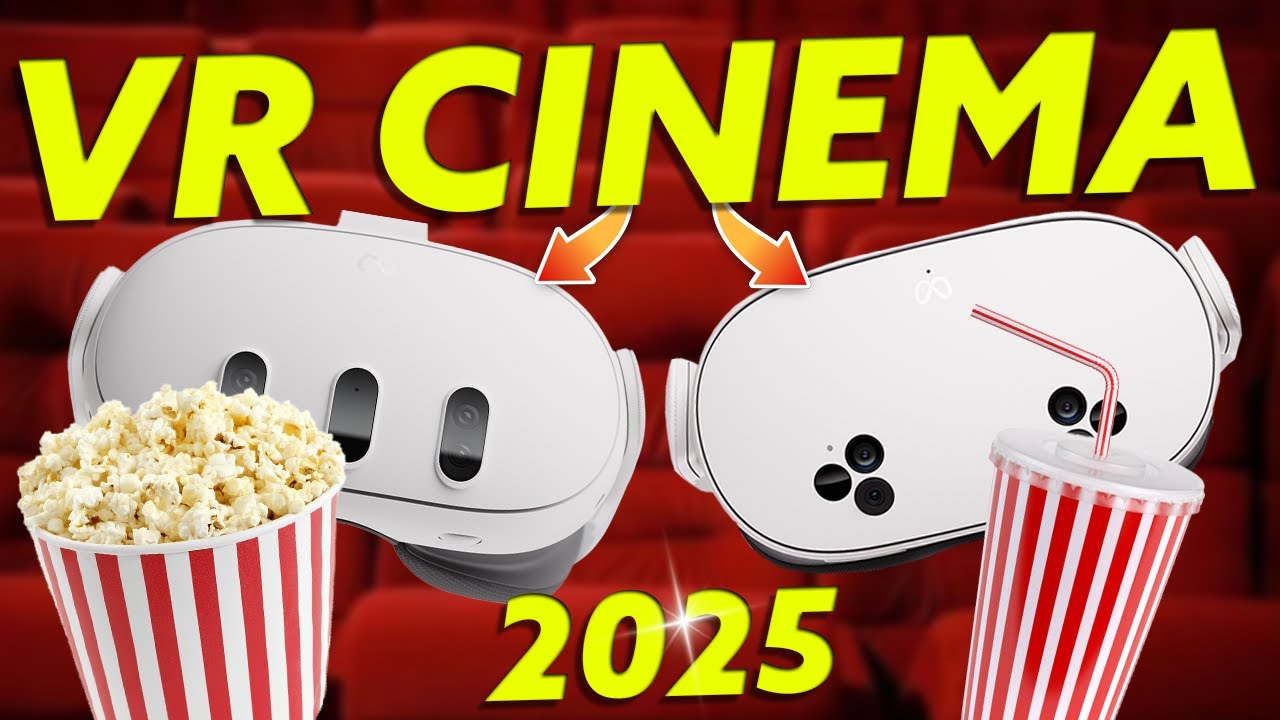
La lecture locale sur Quest 2 est simple si l’organisation des fichiers est nette. Le principe : copier les vidéos dans le dossier Movies du casque, puis utiliser une app dédiée. La gestion de la 3D repose sur des conventions de nommage et des menus rapides. Un fichier nommé « Titre.3D.SBS.mkv » sera reconnu automatiquement par Skybox ; le mode peut aussi être forcé (SBS, Over/Under, Mono, 180, 360) depuis le lecteur. Les sous-titres SRT placés à l’identique du nom vidéo sont détectés dans la plupart des applications.
Si un fichier refuse de se lancer, le codec peut être en cause. Les rips H.264 passent généralement ; le H.265/HEVC est mieux compressé mais plus exigeant. Recompresser via HandBrake (profil Matroska H.264, CRF 18–20) rétablit souvent la fluidité. Pour les films 3D réalité virtuelle, une source 1080p SBS half donne déjà un rendu convaincant, tandis que les vidéos 180°/360° gagnent à dépasser 5,7K pour une netteté acceptable dans le casque.
Étapes recommandées pour une bibliothèque locale agréable
Tout commence par une arborescence claire et quelques habitudes. Les lecteurs VR lisent bien les noms explicites, ce qui accélère le bon réglage du mode d’affichage. Un NAS domestique ou un partage Windows permet de diffuser la collection sans devoir tout recopier dans le casque.
- 🗂️ Nommer clairement : « Film.3D.SBS.mkv », « Film.OU.mkv », « Film.360.mp4 ».
- 📝 Gérer les sous-titres : « Film.srt » au même endroit que la vidéo.
- 📶 Activer le partage : SMB/NAS pour lire via Wi‑Fi dans Skybox/Pigasus.
- 🧪 Tester 3 minutes : vérifier le mode 3D, l’angle et la distance d’écran.
- 🎚️ Régler la taille : un écran trop gigantesque fatigue inutilement.
| Type de fichier 🗃️ | Nommage conseillé 🏷️ | Réglage lecteur 🕹️ | Astuce pro 💡 |
|---|---|---|---|
| 3D SBS | Titre.3D.SBS.mkv | Mode 3D → SBS | Vérifier « half » vs « full » pour l’échelle |
| 3D OU | Titre.3D.OU.mp4 | Mode 3D → Over/Under | Inverser si image double |
| 180° | Titre.180.mp4 | Projection → 180 | Siège rotatif recommandé 🪑 |
| 360° | Titre.360.mkv | Projection → 360 | Bitrate élevé pour éviter le « flou » |
Une méthode simple consiste à commencer par la 2D en salle virtuelle, puis à ajouter un film 3D SBS bien noté. L’œil apprend vite à « lire » la profondeur, et l’effet waouh s’installe sans gêne. Une fois ces bases acquises, la navigation dans les 180°/360° devient naturelle, surtout avec un siège tournant.
Dépannage et conseils experts : flux instables, DRM, latence audio et durée de batterie
Même avec une bonne configuration, quelques obstacles peuvent ternir la séance. Le premier suspect est le réseau. En streaming VR, une variation de débit provoque des micro-pauses, perçues comme des accrochages ou une baisse de netteté (adaptive bitrate). La solution : forcer le 5 GHz, choisir un canal libre (36/40/44/48 ou 100+) et rapprocher routeur et casque. Un petit test avec un fichier local permet d’isoler la cause : si la vidéo locale est fluide, le souci vient du réseau et non du fichier.
La gestion des DRM constitue un autre point de vigilance. Certaines plateformes SVOD bloquent la lecture dans des lecteurs VR tiers. Le navigateur intégré du Quest 2 contourne souvent le problème légalement car il supporte Widevine. Pour Netflix et consorts, le guide Netflix VR recommande donc un onglet navigateur en plein écran, ou Bigscreen/Virtual Desktop relié au navigateur PC. Côté audio, la latence Bluetooth peut désynchroniser les lèvres. Un casque filaire ou un adaptateur BT low-latency corrige la plupart des cas.
Problèmes récurrents et solutions concrètes
Au-delà du réseau et des DRM, d’autres symptômes sont faciles à éliminer. Une image double en 3D signale un mauvais mode (SBS vs OU). Des saccades sur un fichier local indiquent souvent un encodage trop ambitieux pour le décodage matériel. Enfin, si l’autonomie semble trop courte, un strap-batterie double la durée de projection et équilibre le poids.
- 🧭 3D décalée : permuter SBS/OU ou inverser L/R dans le lecteur.
- 🔊 Audio en retard : passer en filaire ou activer le BT « low latency ».
- 🔌 Batterie : strap avec batterie intégrée pour 2–3 h d’aisance.
- 🧩 Codec : réencoder en H.264 CRF 18–20 via HandBrake.
- 🧪 Test A/B : local vs navigateur pour cerner la source du problème.
| Symptôme 😵💫 | Cause probable 🧨 | Solution rapide 🛠️ | Astuce bonus ✨ |
|---|---|---|---|
| Saccades | Wi‑Fi encombré | Canal 5 GHz libre | Router « line of sight » au casque |
| Image double 3D | Mauvais mode SBS/OU | Basculer le mode | Raccourci lecteur pour swap L/R ⚡ |
| Noir « grisâtre » | Éclairage ambiant | Pièce sombre | Écran virtuel légèrement plus petit |
| Audio décalé | Bluetooth standard | Filaire/BT LL | Réduire effets post-traitement |
Un dernier mot côté confort visuel : petites pauses toutes les 45 minutes, hydratation et repositionnement de l’écran virtuel à hauteur des yeux évitent la fatigue. Une séance fluide commence par un environnement maîtrisé et des réglages pragmatiques.
Peut-on regarder Netflix en VR sur Oculus Quest 2 en 2025 ?
Oui. L’app Netflix VR historique n’étant plus maintenue, le plus simple est d’utiliser le navigateur intégré du Quest 2 en plein écran ou Bigscreen/Virtual Desktop relié au navigateur PC. Ce guide Netflix VR fonctionne bien et respecte les DRM via Widevine.
Quels sont les meilleurs formats pour les films 3D réalité virtuelle ?
Pour la 3D stéréoscopique, privilégier SBS (Side-by-Side) ou Over/Under (OU). Un fichier 1080p SBS half est un bon compromis pour Quest 2. Les vidéos 180°/360° doivent viser 5,7K ou plus pour conserver de la netteté dans le casque.
Quelles applications recommander pour une expérience immersive fiable ?
Skybox VR et DeoVR pour les fichiers locaux, Bigscreen pour la salle de cinéma virtuelle et les soirées, YouTube VR pour 180°/360°. Pour le streaming VR depuis un PC, Virtual Desktop ou Link restent des valeurs sûres.
Comment éviter la latence audio en Bluetooth ?
Opter pour un casque filaire (jack 3,5 mm) ou un émetteur Bluetooth low-latency. Désactiver les effets audio lourds côté lecteur peut aussi réduire le décalage labial.
Quels réglages clés de la configuration Oculus Quest 2 pour le cinéma ?
IPD correctement positionné, 90 Hz si disponible, salle virtuelle sombre, siège rotatif pour 180°/360°, Wi‑Fi 5 GHz dédié et nettoyage des lentilles avant chaque séance.

Adam décortique les mécaniques de gameplay avec une précision presque chirurgicale. Il aime mettre en perspective les évolutions du secteur et offrir une lecture profonde des tendances. Son regard aiguisé fait de lui une voix respectée dans la communauté gaming.

Comments are closed