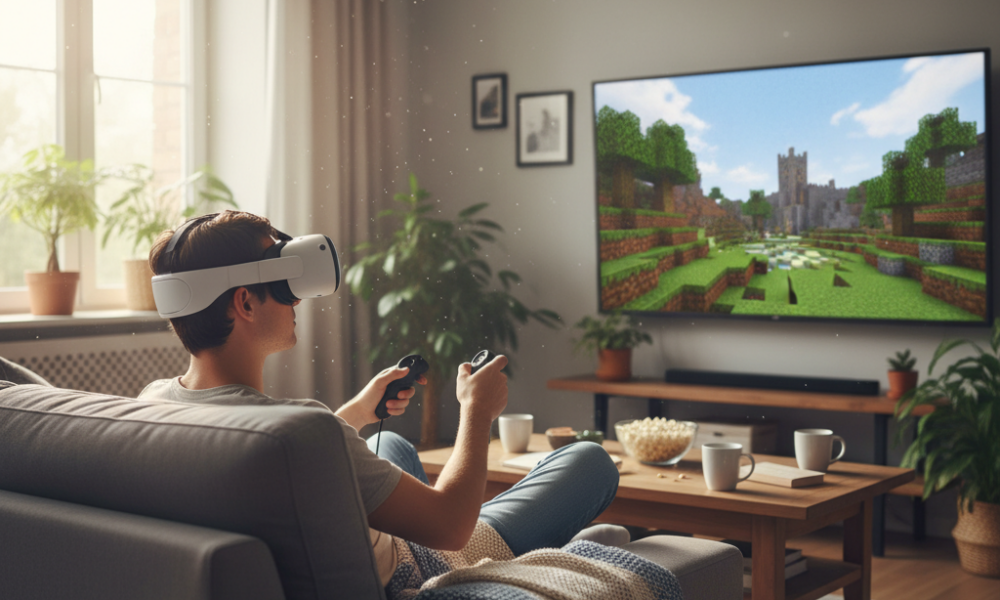
VR Minecraft : compatibilité des versions et casques, comparatif complet pour 2025
Le cœur de tout Guide Minecraft en réalité virtuelle repose sur la compréhension des versions jouables et des casques compatibles. En 2025, l’équation se résume à deux chemins fiables : Minecraft Bedrock avec prise en charge VR intégrée sur Windows, et Java Edition via le mod Vivecraft pour une Expérience VR plus flexible. La bonne décision dépend de l’écosystème matériel, de l’appétence pour les mods et du type d’Exploration Minecraft VR recherché.
La version Bedrock garde l’avantage de la simplicité de lancement : elle s’intègre au logiciel du casque (Oculus/Meta, WMR, ou via SteamVR) et s’active sans modification complexe. À l’inverse, la version Java nécessite l’installation de Vivecraft, un mod mature supportant room-scale, contrôleurs de mouvement, jeu assis, et un arsenal d’options de confort. Les deux approches permettent de jouer avec des amis non-VR, un point précieux pour les serveurs communautaires.
Un point essentiel à retenir : il n’existe pas d’application Quest native officielle pour Minecraft. Les casques Meta Quest (1/2/3/Pro) doivent donc être reliés à un PC apte au Jeu en réalité virtuelle (via câble Link, Air Link ou solutions équivalentes). Cette contrainte oriente naturellement les joueurs mobiles vers le PCVR, où le GPU assure un framerate stable, clé d’une Minecraft immersion sans inconfort.
Les studios communautaires comme « Atelier PixelNord » privilégient la Java Edition modée pour leurs événements créatifs. Leur raison est claire : la richesse de l’écosystème Forge/Fabric/Quilt, désormais prise en charge par le code modernisé de Vivecraft, autorise des expériences sur mesure (shaders, packs de performances, extensions multijoueur). De leur côté, les espaces éducatifs ou associatifs plébiscitent souvent Bedrock, plus standardisé et facile à déployer dans des parcs de machines hétérogènes.
Question de casques : les systèmes SteamVR (HTC Vive, Valve Index, Pimax), les WMR et les Oculus Rift S demeurent une base solide. Les Quest reliés au PC, grâce à la diffusion filaire ou sans-fil, élargissent l’accès à un public plus casual. Quel que soit le casque, viser un rendu fluide (ex. 90 FPS ou reprojection propre) reste la priorité pour éviter le mal des transports.
- 🎯 Objectif : choisir entre Bedrock VR (facile) et Vivecraft (flexible) selon l’usage.
- 🧠 Astuce : pas d’app Quest natif, prévoir un PCVR pour VR Minecraft.
- 🧩 Mods : Java + Vivecraft brille avec Forge/Fabric/Quilt.
- ⚙️ Casques : SteamVR, WMR, Rift S, Quest via Link/Air Link.
- 📈 Performance : viser un framerate haut et stable pour l’Expérience VR.
| Version de Minecraft | Support VR | Casques compatibles | Lancement | Pour qui ? | Note ⚖️ |
|---|---|---|---|---|---|
| Bedrock (Windows) | Officiel intégré 🧩 | SteamVR, WMR, Oculus/Meta via PC 💻 | Depuis logiciel casque ou raccourci 🎯 | Débutants, parcs éducatifs 👩🏫 | Simple à lancer, moins modulable |
| Java + Vivecraft | Mod communautaire 🔧 | Casques compatibles SteamVR et Quest via PC 🚀 | Profil Vivecraft dans le launcher 🎮 | Créateurs, serveurs moddés 🛠️ | Ultra flexible, un peu plus technique |
En résumé, Bedrock VR privilégie l’accessibilité quand Vivecraft étend les possibilités. La section suivante détaille l’installation étape par étape pour une Tutoriel VR Minecraft sans fausse note.
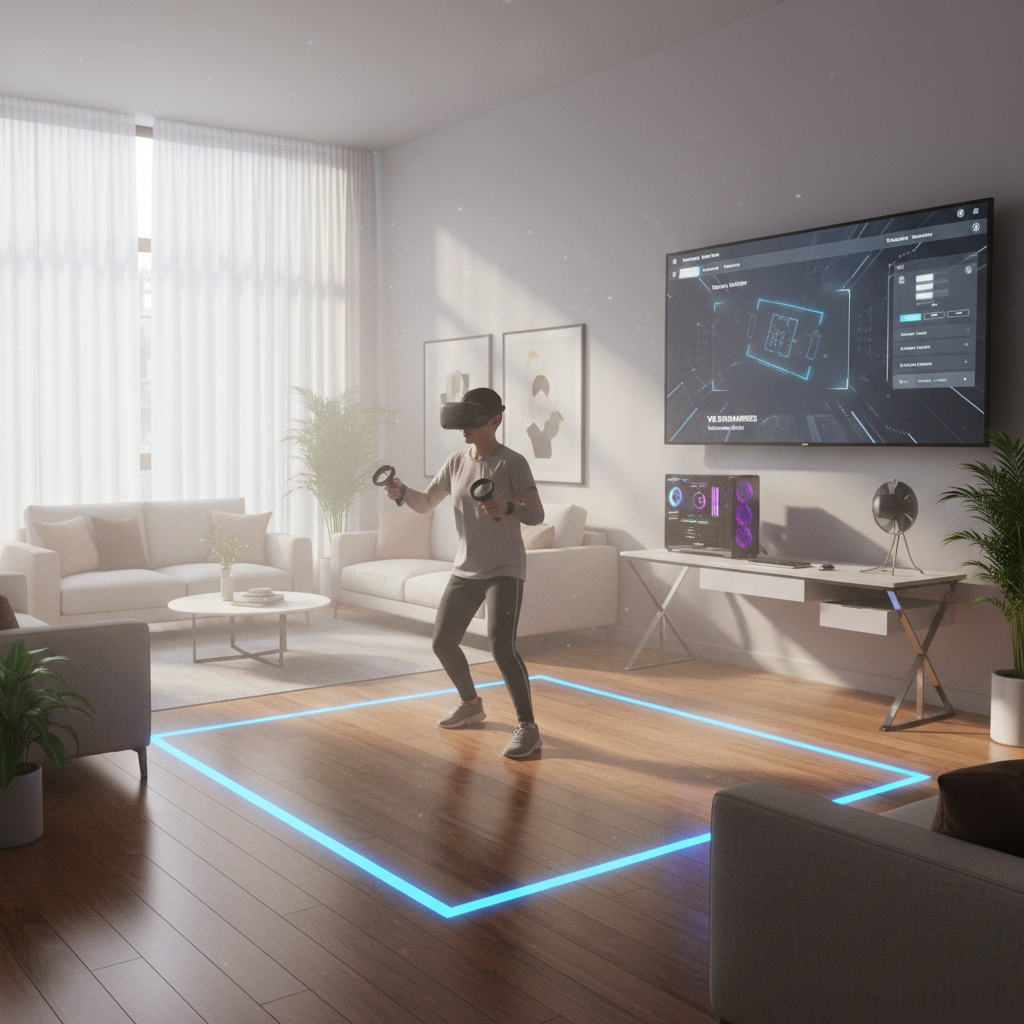
Tutoriel VR Minecraft : installation pas à pas (Bedrock et Java avec Vivecraft)
Ce Tutoriel VR Minecraft condense l’essentiel pour démarrer rapidement. Deux parcours sont proposés : Bedrock VR pour la simplicité, et Java + Vivecraft pour la personnalisation. L’objectif est d’obtenir une Expérience VR stable dès le premier lancement, afin de passer plus de temps à bâtir qu’à configurer.
Activation de Minecraft Bedrock en VR sur PC
Sur Windows, Minecraft Bedrock intègre la VR. Si la licence provient de la boutique Oculus/Meta, le titre peut s’afficher automatiquement comme application VR. Dans les autres cas (Microsoft Store), il suffit de le lancer via le logiciel du casque, voire de créer un raccourci VR si la détection automatique échoue.
Le studio « Quartier Cubique » déploie cette méthode dans ses ateliers pour enfants : dix machines, des casques WMR et un protocole unique. Une fois les raccourcis créés, l’accompagnement devient minimal et la sécurité (limites de pièce, garde virtuelle) simple à présenter.
- 🛠️ Étapes Bedrock : installer Minecraft (Microsoft Store), puis ouvrir via Oculus/SteamVR.
- 🔗 Casque : relier et activer le mode VR dans le logiciel du casque.
- 🧭 Raccourci : créer un lanceur VR si le jeu n’apparaît pas 🎯.
- 🧪 Test : calibrer la taille, vérifier l’audio, passer le didacticiel.
Installation de Vivecraft (Java Edition)
Vivecraft permet à Java Edition de basculer en Jeu en réalité virtuelle. Le mod est maintenu depuis plus de dix ans et fonctionne désormais avec Forge, Fabric et Quilt, ce qui facilite les combinaisons avec d’autres mods (performances, shaders, interfaces). L’installateur crée un profil dans le launcher Minecraft, prêt à être sélectionné.
Pour une équipe créative comme « Atelier PixelNord », l’intérêt est double : conserver l’accès à l’immense catalogue de mods tout en profitant de la Construction VR room-scale. Les projets Redstone ou d’architecture profitent ainsi de contrôles à deux mains plus naturels.
- 📥 Télécharger l’installateur sur le site officiel de Vivecraft ou CurseForge.
- 🧱 Choisir la version Minecraft prise en charge (Vivecraft suit de près, mais parfois avec un léger décalage).
- 🔧 Sélectionner Forge/Fabric/Quilt selon la stack modding souhaitée.
- 🚀 Lancer l’installation, puis ouvrir le launcher et choisir le profil Vivecraft.
- 🔁 Démarrer SteamVR, mettre le casque, et cliquer sur « Play ».
| Parcours | Complexité | Temps estimé | Pré-requis | Point fort ⭐ | Attention ⚠️ |
|---|---|---|---|---|---|
| Bedrock VR 🧩 | Très faible | 5–10 min | Windows + logiciel casque | Lancement rapide | Moins de mods |
| Java + Vivecraft 🔧 | Moyenne | 10–20 min | SteamVR + Java installé | Ultra flexible | Version Minecraft à aligner |
Une fois la base posée, la configuration de confort et de performance fait la différence. Le chapitre suivant concentre les réglages qui comptent vraiment pour préserver l’Immersion Minecraft sur la durée.
Réglages VR, confort et performance : atteindre la fluidité sans mal des transports
Une Expérience VR agréable repose sur trois piliers : framerate stable, latence minimale et locomotion adaptée au joueur. Vivecraft et Bedrock VR proposent des options clés pour ajuster la VR Minecraft à toutes les sensibilités, du téléport à la marche libre avec vignette de confort et rotation snap.
Pour le matériel PC, viser au moins un rendu équivalent à 90 FPS avec reprojection propre est un repère sûr. Les GPU actuels de milieu de gamme y parviennent avec des compromis raisonnables (résolution rendue réduite à 80–90 %, FSR/SSW, shaders légers). Une bonne ventilation et des pilotes à jour évitent les micro-saccades, souvent plus gênantes que de légères baisses de définition.
Options de locomotion et confort
La locomotion conditionne l’aisance. Le téléport par arc d’énergie reste la méthode la plus confortable, idéale pour les sessions longues. La marche libre offre plus de continuité dans l’Exploration Minecraft VR, surtout si elle est associée à une vignette de confort ou à une rotation « snap ».
- 🧭 Téléport : excellent pour éviter l’inconfort, parfait en minage précis.
- 🏃 Déplacement libre : immersion maximale, à réserver aux joueurs habitués.
- 🔄 Rotation snap : pas angulaire réduit l’effet vestibulaire.
- 🪑 Mode assis : associé au clavier, utile pour les longues sessions.
Graphismes, shaders et mods de performance
Sur Java, Vivecraft s’entend avec Sodium, Iris et souvent Optifine (selon versions). L’équilibre consiste à choisir des shaders sobres et des distances de rendu contenues pour préserver le framerate. Bedrock profite de réglages plus intégrés, mais un downsampling intelligent peut aussi aider.
Cas pratique : « Léa », architecte sur serveur creatif, a réduit sa distance de rendu de 24 à 12 chunks, activé FSR et remplacé un shader volumétrique coûteux par un pack léger. Résultat : +35 % de framerate en moyenne, sans sacrifier la lisibilité des blocs en Construction VR.
| Réglage | Impact | Recommandation | Bénéfice 💡 |
|---|---|---|---|
| Distance de rendu | Fort sur le CPU/GPU | 8–12 chunks en VR | FPS stables 😊 |
| Shaders | Très variable | Preset « Low/Medium » | Lumière agréable sans lag |
| Reconstruction (FSR/SSW) | Moyen à fort | Activer si GPU moyen | Plus de fluidité 🚀 |
| Vignette confort | Confort uniquement | 10–20 % selon tolérance | Moins de nausée 🤝 |
Pour visualiser ces réglages en action, ce contenu vidéo propose une mise en route claire et à jour, utile autant aux nouveaux joueurs qu’aux vétérans.
La performance est votre filet de sécurité : une fluidité constante permet de profiter des sensations tactiles uniques de la section suivante, consacrée au gameplay et aux interactions physiques.
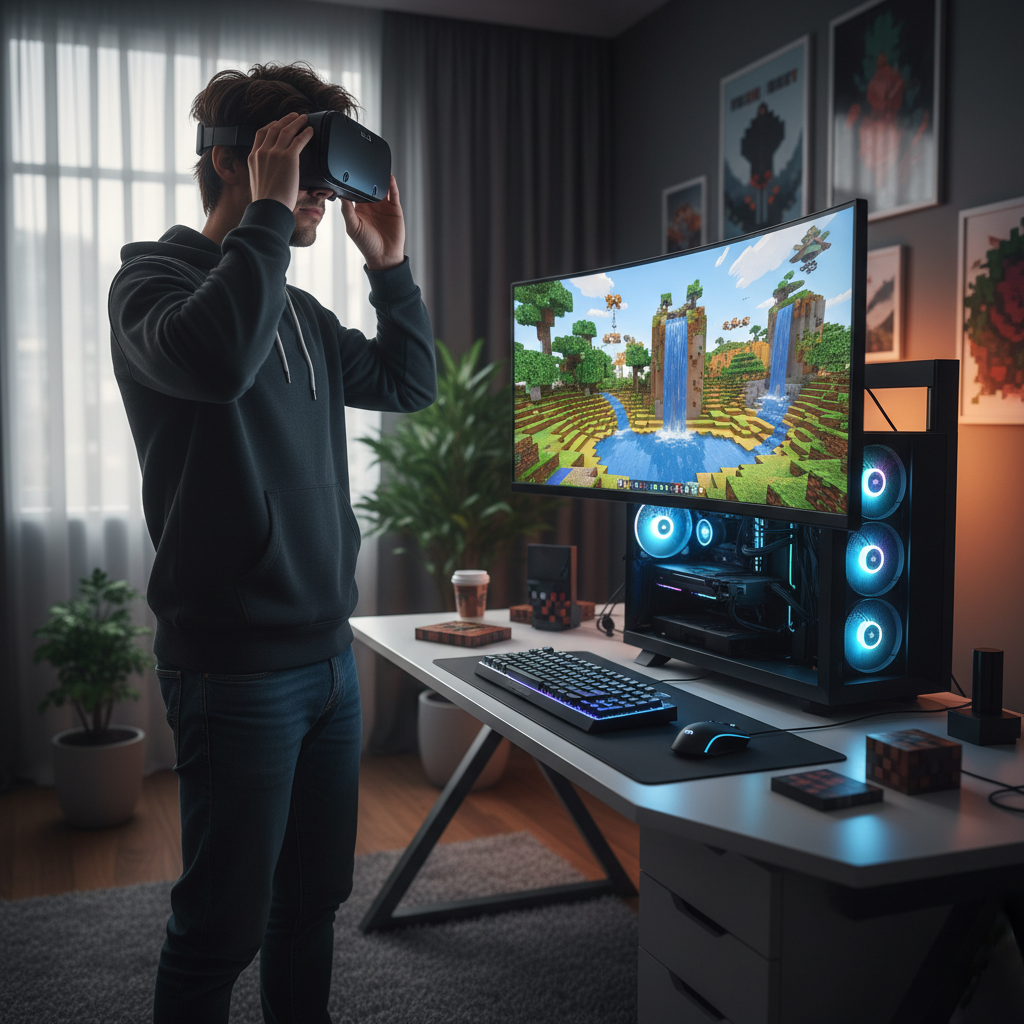
Gameplay VR Minecraft : construction, combats et interactions physiques qui changent tout
Passer à VR Minecraft transforme la relation au monde cubique. Les contrôleurs deviennent des outils concrets : frapper, tirer à l’arc à deux mains, ouvrir une porte d’un geste naturel. Le room-scale ajoute une dimension corporelle : s’accroupir pour inspecter une dalle de Redstone, tendre le bras pour aligner un bloc, ou se pencher au-dessus d’une trappe avec une sensation d’espace réelle.
L’échelle ajustable procure un effet spectaculaire pour la Minecraft immersion : se sentir minuscule au pied d’une forteresse amplifie la verticalité, alors qu’un géant qui surplombe sa base obtient une vision d’ensemble idéale pour planifier la Construction VR. « Atelier PixelNord » exploite cette mécanique pour valider rapidement des volumes avant de les détailler en mode normal.
Construire plus vite et plus précisément
En VR, les erreurs d’alignement se corrigent d’un geste du poignet. Les schémas deviennent intuitifs grâce à la perception stéréoscopique : poser un escalier orienté, gérer des demi-dalles, ajuster un toit en pente se fait avec une rigueur presque instinctive. Sur Java + Vivecraft, des extensions de qualité de vie complètent cette efficacité (hotbars contextuelles, reach adapté).
- 🧱 Placement 3D : visée naturelle, moins d’erreurs.
- 🎯 Rotation d’objets : lecture des orientations facilitée.
- 🪜 Verticalité : monter/descendre devient fluide avec room-scale.
- 🖐️ Gestuelle : interactions plus riches (portes, leviers, bateaux).
Combat et exploration
Le combat gagne en intensité : le sweeping d’une épée demande un arc correct, le timing des boucliers devient tangible et l’arc exige la bonne tension. En grotte, la torche tenue physiquement éclaire l’Exploration Minecraft VR avec un réalisme inattendu. Beaucoup de joueurs rapportent un regain d’adrénaline face aux Creepers, dont l’approche en 3D fait toute la différence.
Cas vécu : « Samir », explorateur de temples aquatiques, configure une marche libre avec vignette à 15 % et conserve des combats au corps-à-corps. Il maximise l’immersion tout en gardant un confort stable grâce à une rotation snap de 30°.
| Mécanique VR | Effet en jeu | Avantage | Conseil pro ✨ |
|---|---|---|---|
| Arc à deux mains 🏹 | Trajectoire plus naturelle | Précision accrue | Ancrer le coude pour la stabilité |
| Swing d’épée ⚔️ | Hitbox sensible au mouvement | Feedback physique | Privilégier des coups contrôlés |
| Échelle variable 🔍 | Macro/micro-vision instantanée | Planification rapide | Alterner géant/minuscule pour tester |
| Room-scale 🚶 | Positionnement fin | Erreurs réduites | Dégager l’aire de jeu |
La richesse de ces gestes se marie parfaitement avec le multijoueur. Voir les mains et le regard des coéquipiers change la coopération. Justement, le prochain segment explique comment synchroniser VR et non-VR sans friction.
Multijoueur, serveurs et cross-play : VR avec NONVR, Realms et extensions VSE/VFE
La bonne nouvelle : VR Minecraft et joueurs écran cohabitent très bien. Vivecraft inclut un mode NONVR par défaut, ce qui le rend compatible avec les serveurs standards. Les extensions serveur VSE et VFE (ou le mod compagnon NONVR) affichent en plus les mouvements de tête et de mains des joueurs VR, améliorant la communication non verbale.
Sur Bedrock, les Realms restent une option accessible et stable pour des sessions familiales ou associatives. La VR y fonctionne sans configuration lourde. L’écosystème Java offre davantage d’outils communautaires : paper/spigot, plugins d’administration, et bien sûr l’intégration Vivecraft qui rend la collaboration particulièrement expressive.
Organisation de sessions coop VR/Non-VR
Une équipe mixte peut se coordonner via signaux gestuels et voix. Lors d’un chantier de forteresse, « Léa » (VR) pointe du bras les segments à démolir pendant que « Théo » (Non-VR) gère l’approvisionnement via shulkers. Résultat : un débit de construction supérieur à la moyenne, car les indications spatiales sont immédiates.
- 🤝 Communication : micro de qualité et gestes VR synchronisés.
- 🗺️ Rôles clairs : un VR pour la direction sur site, un NONVR pour la logistique.
- 🔐 Sécurité serveur : sauvegardes, whitelists, plugins anti-grief.
- 🧭 Navigation : waypoints, cartes dynamiques pour suivre l’avancement.
| Type de session | Technologie | Facilité | Atout majeur 💎 | À surveiller 🔍 |
|---|---|---|---|---|
| Bedrock Realms | VR intégrée | Très simple | Stabilité familiale 👨👩👧👦 | Moins de mods |
| Serveur Java + Vivecraft | VSE/VFE + NONVR | Moyenne | Gestuelle visible ✋ | Mise à jour à coordonner |
| LAN/coop local | Réseau domestique | Simple | Latency minimale ⚡ | Port forwarding parfois |
Pour approfondir les points clés du cross-play et visualiser un serveur Java/VR prêt à l’emploi, la vidéo suivante fournit des repères utiles, du choix des plugins à la gestion des profils.
Avec un cadre méthodique, le multijoueur VR/Non-VR révèle tout son potentiel créatif. Reste à aborder la dernière pièce du puzzle : résoudre vite les problèmes et jouer en toute sécurité.
Dépannage, sécurité et bonnes pratiques : résoudre les problèmes et jouer sereinement
Chaque Jeu en réalité virtuelle exige une hygiène technique et physique. Le Tutoriel VR Minecraft s’achève avec un kit de survie : du diagnostic de performance aux règles de sécurité room-scale. L’objectif : éviter les interruptions et garantir une Expérience VR sûre, même lors de sessions prolongées.
Côté technique, les symptômes récurrents (saccades, déconnexions Air Link, drift des contrôleurs) possèdent des solutions éprouvées. Un check-list de pilotes GPU, firmware du casque, USB/câble Link, et paramètres réseau 5 GHz résout la majorité des incidents. Sur Java, aligner la version Vivecraft avec Forge/Fabric/Quilt et maintenir une liste de mods propres évite les conflits obscurs.
Check-list express et prévention
La prévention prime toujours sur la correction. Une fois par semaine, une vérification des mises à jour et un nettoyage software (caches, profils, mods obsolètes) limitent les soucis. Sur le plan physique, délimiter la zone de jeu et retirer les obstacles protège des collisions inattendues.
- 🧹 Entretien : pilotes GPU/casque à jour, nettoyage des capteurs.
- 📶 Réseau : Wi-Fi 5/6 dédié, canal peu encombré, QoS si possible.
- 🔌 Câblage : câble Link de qualité, ports USB stables.
- 🛡️ Sécurité : guardian/limites actives, bracelets serrés, tapis anti-dérapant.
| Symptôme | Cause probable | Correctif rapide | Prévention ✅ |
|---|---|---|---|
| Micro-saccades 🥴 | Shaders lourds, distance élevée | Baisser rendu + FSR | Profiler avant grosses builds |
| Déconnexion Air Link 📡 | Wi-Fi saturé | Canal 5 GHz dédié | Routeur proche du joueur |
| Drift contrôleurs 🎮 | Capteurs sales | Nettoyage lentilles/IR | Housses anti-poussière |
| Crash au lancement 💥 | Conflit de mods | Désactiver par lot | Versions mod alignées |
Enfin, adopter un rythme de jeu sain optimise tout : pauses régulières, hydratation, lumières ambiantes adoucies, et ventilation du PC. Un joueur reposé construit mieux, se bat mieux, et apprécie davantage l’Exploration Minecraft VR. Une règle d’or : si l’inconfort survient, réduire l’intensité (vignette, téléport) et reprendre progressivement.
Peut-on jouer à Minecraft en VR sur Meta Quest sans PC ?
Non. Il n’existe pas d’application Quest native officielle. Pour jouer, il faut relier le casque à un PC compatible VR via Link (câble) ou Air Link (sans fil), ou une solution PCVR équivalente.
Java ou Bedrock : quelle version choisir pour la VR ?
Bedrock VR est la plus simple à lancer sur Windows. Java + Vivecraft offre plus de flexibilité (mods, shaders, réglages avancés). Pour la création et les serveurs moddés, Java brille ; pour l’accès rapide et familial, Bedrock est pratique.
Comment réduire le mal des transports en VR Minecraft ?
Utiliser la téléportation, activer une vignette de confort (10–20 %), préférer la rotation snap, limiter la distance de rendu et viser un framerate stable (idéalement 90 FPS). Faire des pauses régulières aide aussi.
Vivecraft est-il compatible avec Forge, Fabric et Quilt ?
Oui. Le code de Vivecraft a été modernisé pour fonctionner avec Forge, Fabric et Quilt, ce qui facilite la cohabitation avec d’autres mods de performance et d’esthétique.
Puis-je jouer avec des amis non VR ?
Oui. Sur Java, le mode NONVR de Vivecraft et les extensions VSE/VFE permettent de rejoindre des serveurs classiques et d’afficher mains et tête. Sur Bedrock, Realms et parties classiques acceptent les joueurs VR et non VR.

Adam décortique les mécaniques de gameplay avec une précision presque chirurgicale. Il aime mettre en perspective les évolutions du secteur et offrir une lecture profonde des tendances. Son regard aiguisé fait de lui une voix respectée dans la communauté gaming.

Comments are closed