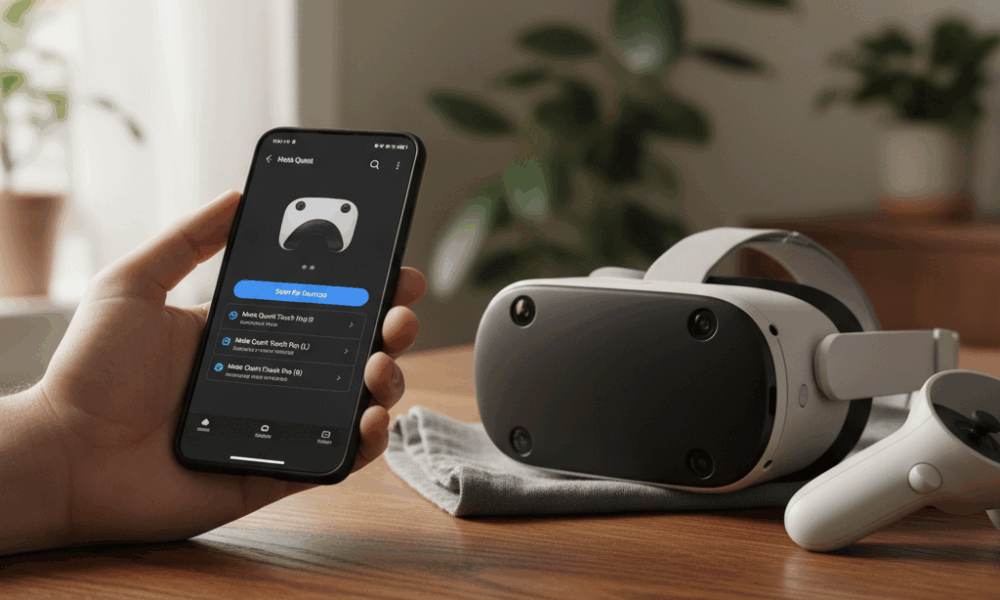
Achat manette Oculus Quest 2 : choisir entre Touch officielles et manettes Bluetooth pour un usage ciblé
L’Oculus Quest 2 s’accompagne généralement de manettes Oculus Touch, pensées pour la réalité virtuelle avec suivi fin des gestes, gâchettes analogiques et vibrations précises. Pourtant, l’achat manette peut vite devenir un casse-tête lorsqu’il faut remplacer un contrôleur perdu, upgrader son confort, ou ajouter une manette Bluetooth pour jouer à des jeux non VR. Le marché 2025 propose des options variées, du Touch officiel aux pads Xbox, 8BitDo ou Razer Kishi, chacun répondant à un contexte d’usage différent.
Le premier critère consiste à déterminer si la priorité va aux expériences VR natives (Beat Saber, Superhot VR, Red Matter 2) ou aux contenus 2D (Xbox Cloud Gaming, émulation rétro, jeux Android sideloadés). Pour la VR pure, les Touch restent le standard grâce à leurs anneaux infrarouges, leur tracking fiable et leur ergonomie pensée pour les gestes intenses. Pour la position assise et la navigation dans des applis 2D, une manette de type Xbox se révèle plus reposante, avec une prise en main familière et une latence souvent imperceptible dans les jeux non-VR.
Certains joueurs préfèrent une solution hybride. Ils gardent les Touch à portée de main pour la navigation système et l’interaction VR, tout en associant un pad Bluetooth pour lancer un jeu 2D ou du cloud gaming. Cette approche évite les allers-retours dans les menus et limite les frictions lorsqu’un titre ne reconnaît pas correctement les Touch. Dans un contexte familial ou en colocation, l’ajout d’un pad tiers est aussi pratique pour multiplier les usages sans monopoliser les contrôleurs officiels.
Repères d’achat concrets pour bien s’équiper
La bonne décision dépend de l’environnement de jeu et de la bibliothèque visée. À titre d’exemple, un foyer qui alterne fitness VR, soirées cinéma dans Bigscreen et rétro-gaming bénéficiera d’un combo Touch + manette Xbox. À l’inverse, un utilisateur focalisé sur les jeux VR physiques gagnera à rester entièrement sur Touch, quitte à remplacer un seul contrôleur en cas de casse pour maintenir la symétrie et la cohérence de tracking.
- 🎮 Priorité VR : privilégier Oculus Touch (neufs ou reconditionnés) pour le tracking et l’ergonomie.
- 🛋️ Jeux non VR / assis : opter pour une manette Xbox ou 8BitDo compatible pour le confort.
- 🔁 Usage mixte : garder les Touch pour l’interface, switcher vers la manette Bluetooth en jeu.
- 💸 Budget : comparer le prix d’une paire Touch vs. un pad unique selon le besoin réel.
- ⚠️ Compatibilité : vérifier la compatibilité manette sur Quest 2 selon le modèle et le firmware.
- 🔋 Autonomie : prévoir des piles AA de rechange pour Touch et surveiller la batterie des pads Bluetooth.
| Type de contrôleur | Cas d’usage principal | Avantages | Limites | Prix indicatif 2025 | Note |
|---|---|---|---|---|---|
| Oculus Touch ✅ | Jeux VR natifs, gestes précis | Tracking fin, haptique, gâchettes VR | Moins pratique assis, piles AA 🔋 | 80–120 € l’unité | ⭐ Recommandé pour VR |
| Xbox Wireless 🎮 | 2D, Cloud, streaming PC | Confort, latence faible, universel | Pas de tracking VR, mapping selon apps | 50–150 € | 👍 Top pour 2D |
| 8BitDo 🧩 | Rétro/Android, polyvalent | Profils, compacité, prix doux | Compatibilité à tester app par app | 35–80 € | 💡 Flexible |
| Razer Kishi/Backbone 📱 | Jeux via smartphone + streaming | Nomade, prise en main mobile | Moins utile directement dans le casque | 90–130 € | 🚶 Usage mobile |
En synthèse, le guide complet pour l’achat manette Quest 2 recommande une approche pragmatique : investir dans les Touch si l’objectif est l’immersion VR, compléter avec un pad Bluetooth pour les applis 2D. Cette boussole évite les dépenses superflues et pose les bases d’un écosystème cohérent.
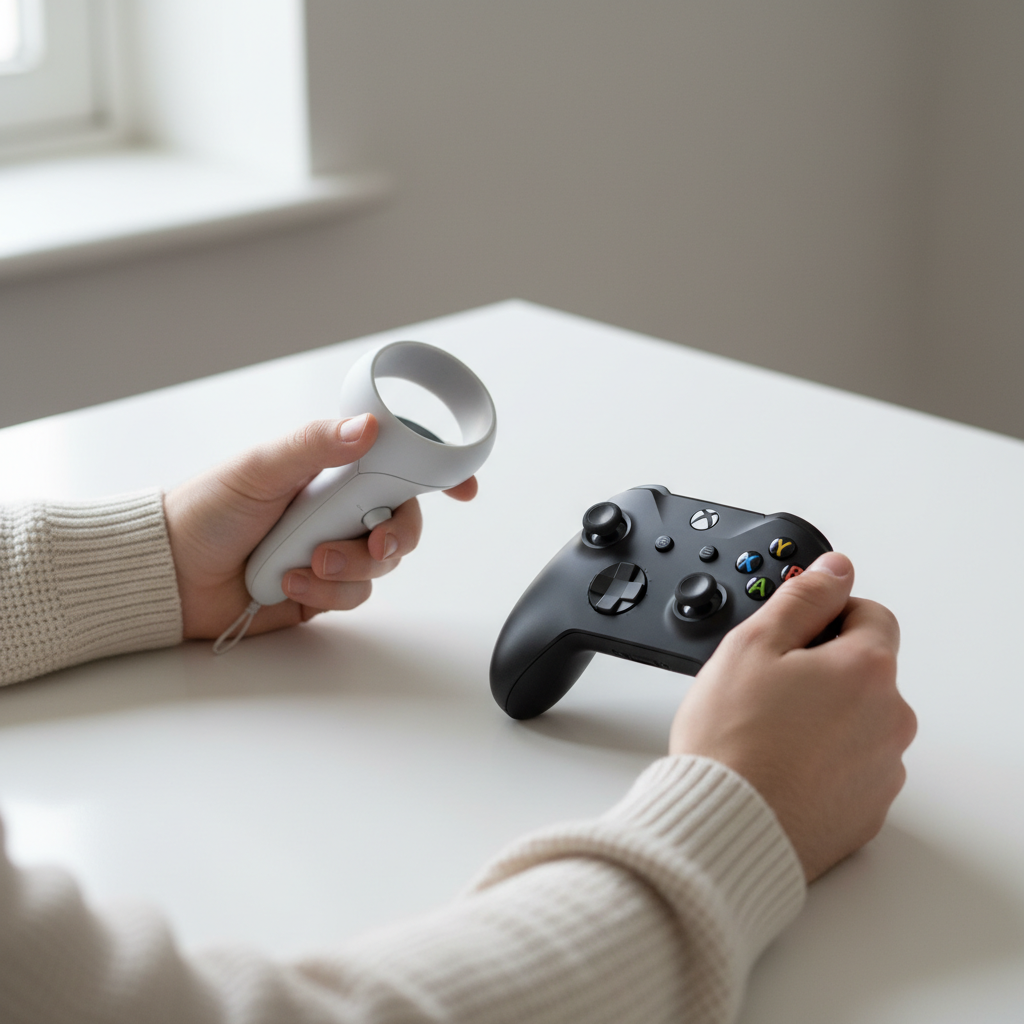
Configuration manette et installation sur Oculus Quest 2 : tutoriel pas à pas et astuces anti-galère
La configuration manette sur Quest 2 varie selon que l’on parle des Touch officiels ou d’une manette Bluetooth externe. Les Touch s’installent via le casque ou l’application Meta, avec un appairage quasi immédiat. Les pads Bluetooth, eux, se déclarent dans les paramètres manette VR en suivant une procédure simple, puis s’utilisent dans les jeux 2D, le Cloud Xbox ou le streaming PC via Virtual Desktop/Air Link.
Installer manette Oculus Touch: le chemin direct
Le casque guide l’utilisateur dès l’allumage. Lorsque l’un des contrôleurs n’est pas détecté, un assistant propose l’installer manette Oculus avec une séquence d’appui long sur le bouton d’appairage. Si nécessaire, l’application mobile Meta (iOS/Android) permet de relancer le processus, renommer les contrôleurs, et vérifier l’état des piles AA. Un bon éclairage de la pièce et un espace dégagé facilitent la calibration initiale.
- ⚙️ Allumer le casque et vérifier l’état des contrôleurs dans Paramètres > Appareils.
- 🔄 Appuyer sur le bouton d’appairage du Touch droit puis gauche jusqu’au clignotement.
- 📲 Ouvrir l’app Meta si l’assistant ne s’affiche pas, puis “Appairer une nouvelle manette”.
- 🧭 Recalibrer la position et tester les gâchettes, stick et bouton menu.
- 🔋 Remplacer les piles AA si la charge est faible pour éviter des coupures en jeu.
Appairer une manette Bluetooth (Xbox, 8BitDo…) sur Quest 2
Le casque autorise l’association de manettes Bluetooth de classe 2, version 3.0 ou ultérieure, avec des résultats variables selon le modèle et le firmware. Dans la pratique, les manettes Xbox récentes offrent l’expérience la plus simple et la plus stable pour les jeux non VR. L’appairage s’effectue depuis le casque, puis l’usage s’active dans les applications compatibles.
- 🧩 Mettre la manette en mode appairage (bouton dédié, LED clignotante rapide).
- 🕹️ Ouvrir Paramètres > Appareils > Appairer une nouvelle manette sur le Quest 2.
- 📶 Choisir la manette détectée dans la liste Bluetooth et confirmer.
- 🗺️ Mapper les boutons si l’application le propose (Virtual Desktop/Bigscreen).
- 🧪 Tester la latence sur un jeu 2D et ajuster les options (mode performant, Wi‑Fi 5/6).
| Étape | Durée | Risque d’erreur | Conseil pratique | Statut |
|---|---|---|---|---|
| Appairage Touch ✅ | 1–2 min | Faible | Lumière homogène 🌤️ pour un tracking stable | ✔️ Fiable |
| Appairage Xbox 🎮 | 2–3 min | Moyen | Mettre la console Xbox hors tension pour éviter la capture 🔌 | ✔️ Généralement OK |
| Mapping boutons 🧭 | 3–5 min | Moyen | Profils dédiés par jeu dans Virtual Desktop 🖥️ | ⚠️ Variable |
Pour ceux qui préfèrent un support visuel, une recherche rapide d’un tutoriel vidéo facilite l’appairage et le mapping.
Une fois la manette connectée, conserver les Touch à portée pour naviguer dans l’interface Meta. Certains menus restent plus rapides à valider avec les contrôleurs VR. Cette organisation fluidifie l’usage au quotidien et évite les blocages inopinés dans les paramètres.
Compatibilité manette Oculus Quest 2 : état des lieux 2025, modèles recommandés et limites à connaître
La compatibilité manette sur Quest 2 dépend de la pile logicielle (base Android), du Bluetooth et des implémentations propres aux fabricants. En 2025, les manettes Xbox (One S/X, Series, Elite Series 2) figurent parmi les plus compatibles pour les jeux 2D, le Xbox Cloud Gaming et le streaming PC. Les modèles 8BitDo performants (SN30 Pro, Pro 2) offrent une alternative polyvalente. Les manettes PlayStation varient selon les versions et mises à jour : certaines associations sont possibles, mais le support peut rester partiel sur les fonctions avancées.
Pourquoi ces différences ? Les profils Bluetooth HID ne sont pas tous exploités de la même manière par le système du casque et par les applications. Une manette peut être reconnue au niveau système mais afficher une latence perceptible ou un mapping incohérent dans une app précise. C’est l’une des raisons pour lesquelles Virtual Desktop et Bigscreen intègrent des couches de compatibilité supplémentaires, utiles pour reprendre la main sur la configuration des touches et la sensibilité.
- ✅ Fonctionne bien : Xbox Wireless/Elite, plusieurs 8BitDo récents.
- ⚠️ Partiel : certains pads PlayStation/Nintendo selon firmware et appli.
- ❌ À éviter : clones Bluetooth bon marché avec latence/connexions instables.
- 🔁 Mise à jour : maintenir casque, app Meta et firmware manette à jour.
- 🧷 Plan B : utiliser Air Link ou Virtual Desktop pour mapper côté PC.
| Modèle | Statut sur Quest 2 | Usage conseillé | Points forts | À surveiller |
|---|---|---|---|---|
| Xbox One S/X, Series, Elite 2 🎮 | ✅ Stable | 2D, Cloud, Remote PC | Latence basse, ergonomie | Conflit si une Xbox est allumée 🔌 |
| 8BitDo Pro 2 / SN30 Pro 🧩 | ✅ Bon | Rétro/Android, profils | Customisation, prix | Mapping selon les apps |
| PlayStation (variantes) 🕹️ | ⚠️ Variable | 2D ponctuel | Confort, sticks | Support partiel selon firmware |
| Clones génériques 🧪 | ❌ Inégal | Test uniquement | Prix | Déconnexions, latence |
Pour les jeux PC en streaming, deux solutions dominent : Air Link (intégré Meta) et Virtual Desktop. Bigscreen VR est une alternative orientée cinéma/PC. Ces apps minimisent la latence avec un bon réseau Wi‑Fi 5/6 et permettent de définir des profils de manette par jeu, ce qui contourne bien des incompatibilités.
En cas de doute, l’approche test-and-learn reste la plus efficace. Associer la manette, vérifier le comportement dans l’app cible, puis ajuster le mapping et les paramètres réseau permet d’atteindre un confort d’usage proche d’une console. C’est la clé pour ancrer la manette dans un parcours fluide sur Quest 2.
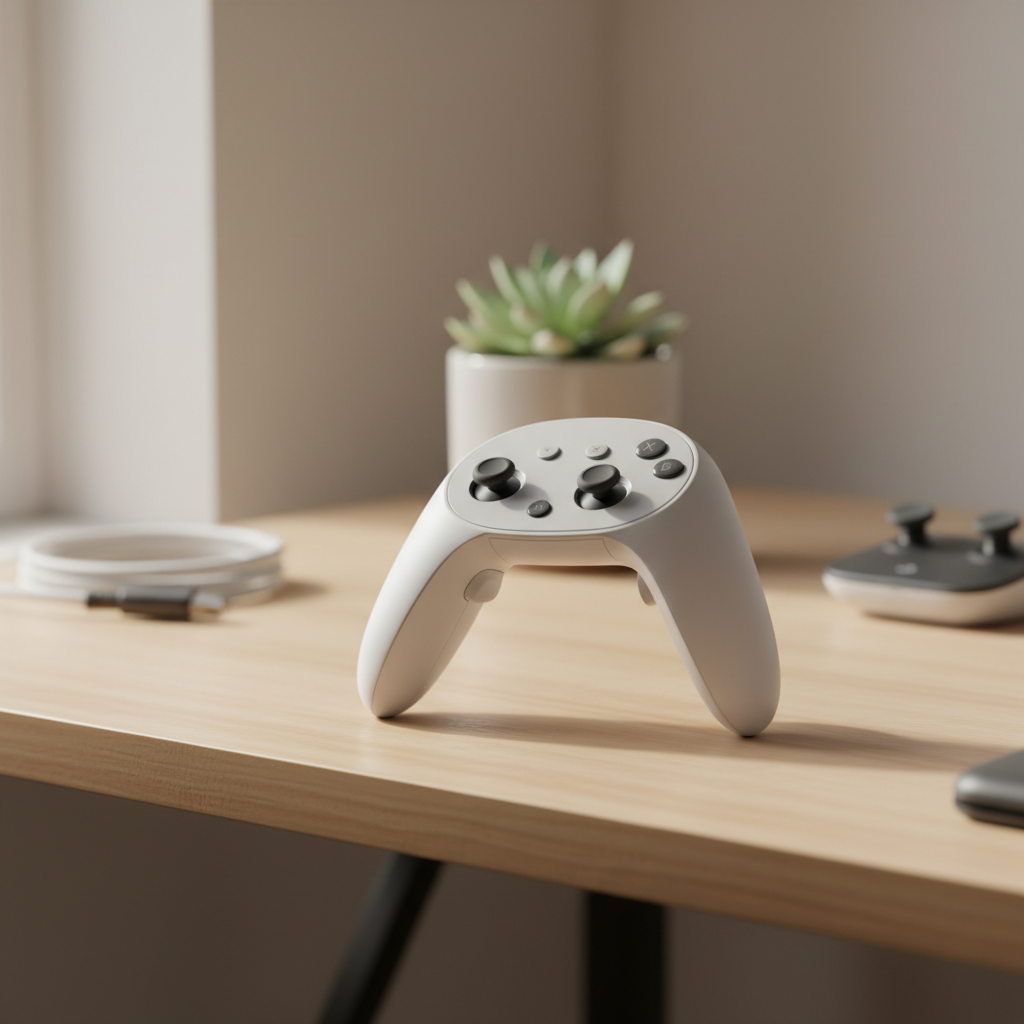
Paramètres manette VR sur Quest 2 : optimisation de l’expérience, calibrage, sécurité et entretien
Les paramètres manette VR jouent un rôle central dans l’optimisation expérience VR. Sur Quest 2, calibrer la hauteur du sol, affiner la zone Guardian et vérifier la sensibilité des gâchettes réduisent la fatigue et améliorent la précision. Un bon réglage fait gagner des points dans Beat Saber, stabilise les tirs dans Pavlov Shack et évite les décrochages de tracking lors des gestes amples.
Réglages incontournables pour des Touch au top
Commencer par un éclairage stable, sans reflets directs sur les capteurs du casque. La distance aux murs doit permettre des mouvements d’extension sans heurter d’obstacles. Le Guardian doit être redessiné dès que l’espace change. Enfin, la zone de confort des mains se règle en testant les positions neutres et en s’assurant que les poignets ne sont pas trop fléchis, source de fatigue rapide.
- 🧭 Recalibrer le sol à chaque déplacement du casque.
- 🌐 Redessiner Guardian si la pièce change (meubles, lumière).
- 🎚️ Ajuster les gâchettes et sticks dans les menus de chaque jeu.
- 💡 Éclairage diffus pour aider le tracking Insight.
- 🔋 Piles AA de qualité pour une haptique régulière.
| Paramètre | Impact | Recommandation | Emoji |
|---|---|---|---|
| Hauteur du sol | Précision des gestes | Mesurer avec soin à chaque session | 📏 |
| Guardian | Sécurité, immersion | Contour net et espace dégagé | 🛡️ |
| Sensibilité gâchettes | Contrôle tir/course | Adapter par genre de jeu | 🎯 |
| Éclairage | Tracking stable | Lumière douce, éviter contre-jour | 💡 |
Sécurité, hygiène et maintenance
Les guide officiels recommandent d’utiliser un chiffon microfibre sec pour nettoyer les lentilles. Éviter les liquides et l’alcool sur l’interface faciale. Les contrôleurs doivent être essuyés régulièrement pour conserver une bonne adhérence, surtout lors des sessions fitness. Un tour au Centre de sécurité Meta permet de revoir les bonnes pratiques et les réglages d’accessibilité.
- 🧼 Lentilles : microfibre uniquement, mouvements circulaires légers.
- 🧴 Pas d’alcool sur l’interface faciale ni produits abrasifs.
- 🧤 Dragonnes serrées
- 🧯 Espace sécurisé : retirer les objets fragiles du périmètre.
- 🔄 Mises à jour : casque, apps et firmware des manettes.
| Entretien | Fréquence | Bénéfice | Émoji |
|---|---|---|---|
| Nettoyage lentilles | Hebdomadaire | Image nette, confort | 🧽 |
| Vérif. piles Touch | Avant longue session | Moins de coupures | 🔋 |
| Guardian | À chaque changement | Moins de collisions | 🚧 |
Bien réglés et entretenus, les contrôleurs deviennent invisibles et laissent toute la place à l’immersion. C’est le meilleur indicateur d’une optimisation réussie.
Scénarios pratiques: jeux VR, 2D, Cloud Xbox et streaming PC sur Quest 2
Trois profils illustrent comment tirer le meilleur parti du Quest 2 côté contrôleurs. Lina, adepte de fitness et de shooters VR, reste à 100% sur Touch : dragonnes serrées, piles neuves et Guardian étendu. Yanis, conducteur de cloud gaming, préfère une manette Xbox pour Forza, Halo et Hades via l’app Xbox Cloud Gaming (Beta). Maëlle, curieuse de rétro, utilise une 8BitDo Pro 2 avec des émulateurs Android et bascule sur Virtual Desktop pour streamer ses jeux PC indés.
Jeux VR natifs: la précision avant tout
Dans la VR pure, la valeur ajoutée des Touch est immédiate. La reconnaissance de mouvement renforce la présence et la précision, surtout dans les jeux de rythme et d’escrime. Un bon placement du mobilier et un éclairage doux évitent les pertes de suivi. Le calibrage des sticks et des zones mortes limite la fatigue sur les longues sessions.
- 🥇 Touch pour la VR native: tracking et haptique essentiels.
- 🪄 Gestuelle naturelle : lancer, viser, parer, saisir.
- 🧠 Mémoire musculaire : répétition = précision accrue.
Jeux 2D, Cloud Xbox et émulation: confort et simplicité
Pour le 2D, un pad traditionnel gagne sur la durée. Il se tient près du corps en position assise, limite les mouvements et s’intègre mieux aux interfaces pensées “écran plat”. Avec Air Link ou Virtual Desktop, le pad pilote les jeux PC comme si l’on était devant son moniteur, tandis que l’écran virtuel flotte dans l’espace. L’app Xbox Cloud Gaming (Beta) depuis le Store Quest, disponible depuis fin 2023, a simplifié l’accès aux jeux console sans matériel supplémentaire.
- 🌐 Cloud : app officielle, latence correcte en Wi‑Fi 5/6.
- 🛋️ Assis : confort supérieur, moins de fatigue.
- 🧩 Rétro : profils 8BitDo, mapping flexible.
| Scénario | Contrôleur recommandé | App/Service | Réglage clé | Emoji |
|---|---|---|---|---|
| Beat Saber | Oculus Touch ✅ | Jeu natif | Guardian large, piles neuves | 🎵 |
| Forza via Cloud | Manette Xbox 🎮 | Xbox Cloud Gaming (Beta) | Wi‑Fi 5/6, mode performant | 🏎️ |
| Indés PC | Xbox/8BitDo 🧩 | Virtual Desktop/Air Link | Mapping par jeu | 🖥️ |
| Émulation rétro | 8BitDo | Apps Android | Profils intégrés | 🕹️ |
En pratique, garder les Touch à portée pour naviguer, puis basculer sur la manette au lancement du jeu 2D évite de “se battre” avec l’interface. C’est la recette d’une session fluide et plaisante.
Check-list pro: dépannage, mise à jour, sécurité et ressources officielles pour Quest 2
Quelques réflexes techniques évitent 90% des soucis d’appairage ou de déconnexion. D’abord, isoler le réseau Wi‑Fi du casque (5 GHz de préférence) et couper les autres appareils qui saturent la bande. Ensuite, vérifier l’état des piles/piles rechargeables et les mises à jour du casque, de l’app Meta et du firmware des manettes. En dernier recours, oublier l’appareil Bluetooth et recommencer la procédure d’association proprement.
Dépannage rapide: du plus simple au plus avancé
- 🔋 Changer les piles (Touch) ou recharger la manette.
- 📶 Redémarrer casque et contrôleurs, puis retenter l’appairage.
- 📡 Passer en 5 GHz sur le routeur, réduire l’encombrement radio.
- 🗑️ Oublier l’appareil dans Bluetooth, puis associer à neuf.
- 🧰 Virtual Desktop/Bigscreen pour remapper si une app refuse la manette.
| Problème | Cause probable | Solution | Émoji |
|---|---|---|---|
| Latence élevée | Wi‑Fi saturé | Canal 5 GHz, routeur proche | 📶 |
| Déconnexions | Interférences, piles faibles | Éloigner appareils, changer piles | 🔋 |
| Mapping incohérent | App non prévue | Profil dédié dans Virtual Desktop | 🧭 |
| Manette capte la console | Xbox restée allumée | Éteindre la console | 🔌 |
Pour les questions de sécurité, d’ergonomie et de maintenance, les ressources officielles restent la boussole. L’application Meta et le centre d’assistance regroupent tutos, alertes et guides. C’est le meilleur chemin pour des réglages fiables et une expérience durable.
Quelle manette acheter pour Oculus Quest 2 si je joue surtout en VR ?
Privilégier les manettes Oculus Touch. Elles offrent le tracking, les gâchettes et l’haptique adaptés aux jeux VR natifs. Un pad Bluetooth peut compléter pour les usages 2D, mais ne remplace pas les Touch en VR.
Comment installer manette Oculus (Touch) après une perte de connexion ?
Allumer le casque, aller dans Paramètres > Appareils > Appairer une nouvelle manette, puis maintenir le bouton d’appairage sur le contrôleur jusqu’au clignotement. Vérifier les piles AA et la lumière ambiante.
Une manette Xbox fonctionne-t-elle avec Quest 2 ?
Oui, les manettes Xbox récentes s’appairent en Bluetooth et sont excellentes pour les jeux 2D, le Cloud Xbox et le streaming PC. Pour la navigation dans l’interface et les jeux VR, garder les Touch à proximité.
Comment optimiser les paramètres manette VR ?
Recalibrer la hauteur du sol, redessiner le Guardian, ajuster la sensibilité des gâchettes et vérifier l’éclairage. Mettre à jour le casque, les apps et le firmware des manettes.
Que faire si le mapping des boutons est incorrect dans un jeu 2D ?
Utiliser Virtual Desktop ou Air Link pour créer un profil de manette par jeu, remapper les touches et sauver la configuration. Tester différents modes de performance pour réduire la latence.

Adam décortique les mécaniques de gameplay avec une précision presque chirurgicale. Il aime mettre en perspective les évolutions du secteur et offrir une lecture profonde des tendances. Son regard aiguisé fait de lui une voix respectée dans la communauté gaming.

Comments are closed