Préparer son PC pour connecter l’Oculus Quest 2 : compatibilité, câbles et réseau
Avant de connecter Oculus Quest 2 à un PC, il est essentiel d’évaluer la configuration matérielle et réseau. Un ordinateur sous Windows 10/11 64 bits, une carte graphique équivalente à une GTX 1060 6 Go ou supérieure, et au moins 8 Go de RAM constituent la base pour une installation Oculus Quest 2 PC fluide. Le maillon limitant est souvent la liaison: USB 3 pour le filaire, Wi‑Fi 5/6/6E pour le sans‑fil.
Le casque accepte deux familles de connexions: Oculus Link via USB et Air Link via Wi‑Fi. La première propose une stabilité exemplaire, la seconde une liberté de mouvement inégalée. Le choix dépend des priorités: performance constante pour les simulations (routiers, vol) ou mobilité pour le fitness VR et les jeux d’action.
Le câble officiel optique à 5 m est performant, mais de nombreux câbles tiers en USB‑C vers USB‑C ou USB‑C vers USB‑A respectant l’USB 3 (5 Gbit/s) fonctionnent très bien. Un câble de 3 m de bonne qualité suffit dans la majorité des cas. L’inclusion dans la boîte du Quest 2 d’un câble USB 2 signifie qu’il ne répond pas au débit recommandé pour Link, même si le fonctionnement dégradé peut dépanner.
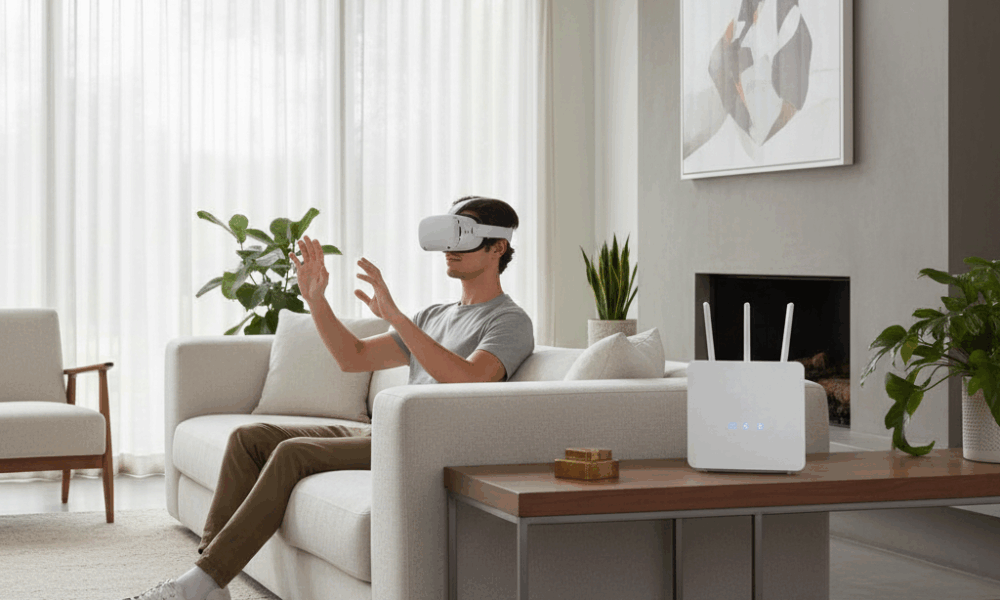
Côté réseau, Air Link tire parti d’un routeur Wi‑Fi 6/6E (80 MHz ou 160 MHz) et d’un PC relié en Ethernet. La proximité du routeur fait la différence: une pièce dédiée, ou un salon où le routeur est à moins de 5 m du joueur, limite les pertes de paquets et les micro‑coupures.
Dans de nombreux foyers, un upgrade réseau apporte plus qu’un changement de carte graphique. Un routeur Wi‑Fi 6E bien paramétré et une carte mère avec ports USB 3 fiables évitent 90 % des problèmes de connexion Oculus Quest 2. Les joueurs exigeants gardent les deux options disponibles: filaire pour les sessions compétitives, sans‑fil pour les jeux casual.
Pour les lecteurs qui envisagent l’achat ou une remise à niveau complète, un point de départ clair est nécessaire. Un guide indépendant et à jour recense les points d’attention (débits USB, exigences GPU, normes Wi‑Fi, alimentation). À ce titre, le guide d’achat et de configuration Quest 2 propose une synthèse utile pour éviter les impasses dès le départ.
Le budget peut être optimisé avec un modèle reconditionné, surtout si l’usage principal est la Oculus Quest 2 PC VR. Les économies réalisées peuvent être réinvesties dans un câble de qualité ou un meilleur routeur. Une sélection de modèles vérifiés est consultable via cette page dédiée: version reconditionnée du Quest 2.
Checklist express avant la connexion
Un test en conditions réelles avec le personnage fictif Léa, streameuse et joueuse de simulateurs, illustre la démarche. Son PC, équipé d’une RTX 3060 Ti, d’un Ryzen 5 et de 16 Go de RAM, offrait déjà un bon socle. L’amélioration décisive s’est faite avec un câble USB 3 certifié et un routeur Wi‑Fi 6E positionné à vue du play area. Résultat: Link pour les longues sessions en simracing, Air Link pour Beat Saber et les jeux de rythme.
- ✅ GPU recommandé: GTX 1660 Super/RTX 2060 ou mieux 🎮
- ✅ USB 3.0/3.1/3.2 disponible sur la carte mère ou la façade ⚡
- ✅ Routeur Wi‑Fi 6/6E dédié à la VR si possible 📶
- ✅ PC relié en Ethernet, canal 5 GHz/6 GHz sans interférences 🔧
- ✅ Logiciel Meta/Oculus PC et firmware du casque à jour 🆙
- ✅ Espace dégagé, Guardian calibré, ventilation correcte 🧊
En complément des jeux, l’accès à la vidéo VR via PC demeure un atout. Les sélections actualisées comme les meilleurs films VR de 2025 donnent des idées pour tester la qualité d’image et la stabilité du streaming local.
| Méthode 🔌/📶 | Débit typique | Latence perçue | Profil recommandé | Point fort ⭐ |
|---|---|---|---|---|
| Oculus Link (USB) | Jusqu’à 5 Gbit/s | Faible et stable | Simulations, eSport | Stabilité ⚓ |
| Air Link (Wi‑Fi 5) | 150–300 Mbit/s | Moyenne | Casual, fitness | Liberté 🕺 |
| Air Link (Wi‑Fi 6/6E) | 300–800 Mbit/s | Faible | Action, aventure | Réactivité ⚡ |
| Virtual Desktop | Variable (Wi‑Fi) | Faible à moyenne | Streaming polyvalent | Réglages fins 🔧 |
Cette préparation assure des bases solides avant de configurer Oculus Quest 2 sur PC, que l’objectif soit la meilleure précision ou la plus grande liberté.
Installer Oculus Link en filaire : étapes détaillées et réglages essentiels
Le filaire reste la voie royale pour installer Oculus Link et obtenir un flux constant. Pour une connexion Oculus Quest 2 stable, la procédure s’effectue en quelques étapes, puis se peaufine via les réglages d’encodage et de fréquence.
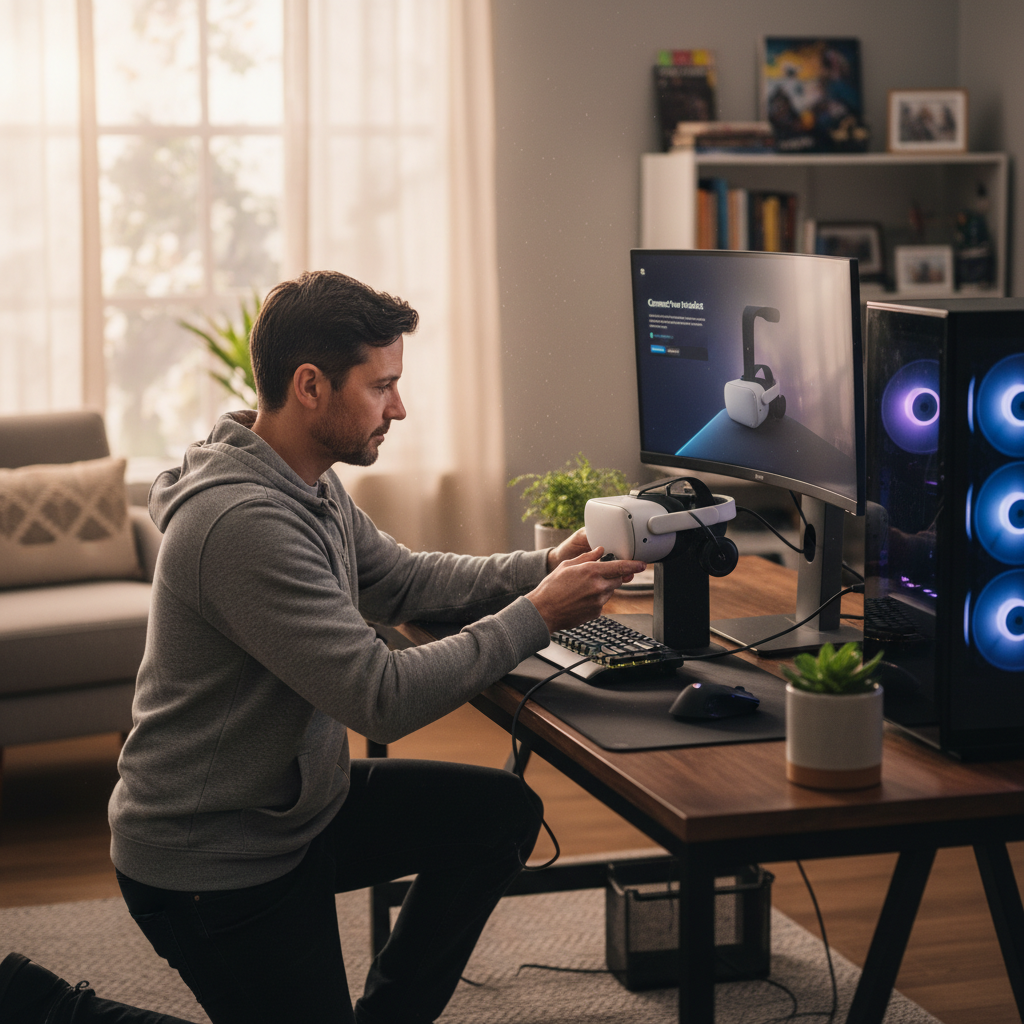
Installation du logiciel: l’application Meta/Oculus PC doit être téléchargée et installée, puis liée à un compte. La section Périphériques permettra de détecter le casque et d’effectuer un test de latence USB. Il est conseillé de brancher sur un port USB arrière de la carte mère afin d’éviter les hubs frontaux parfois instables.
Connexion physique: brancher le câble USB‑C au casque et au PC (USB‑C ou USB‑A selon le câble). Dans le casque, autoriser l’accès aux données, puis valider le passage en Link. La version 2025 du logiciel renomme les options en “Quest Link”, mais les intitulés restent proches d’“Oculus Link”.
Réglages vidéo: dans le menu graphique de l’app PC, choisir la fréquence d’affichage (72/80/90/120 Hz) en fonction du GPU. Une RTX 3060 gère bien 80–90 Hz sur de nombreux titres, alors qu’une 4070 peut viser 120 Hz avec des paramètres élevés. L’échelle de rendu agit directement sur la netteté, à ajuster parallèlement au supersampling des jeux.
Équilibrage qualité/performance: l’Encode Bitrate est généralement géré automatiquement, mais un réglage manuel via l’Oculus Debug Tool (ODT) peut être utile. À 350–500 Mbps, l’image gagne en propreté; à 200–300 Mbps, la stabilité est maximale sur les configs modestes.
Procédure pas à pas validée sur un PC milieu de gamme
Le cas d’Atelier Orion, petite équipe d’e‑sport VR, met en lumière une méthode reproductible. Sur un PC Ryzen 5 et RTX 2060 Super, une journée d’entraînement nécessite des sessions longues et sans déconnexion. Ils ont retenu un câble 3 m USB 3, un port arrière dédié et des paramètres Link verrouillés à 80 Hz avec un bitrate auto.
- 🟩 Télécharger/installer l’app Oculus PC, redémarrer le PC 🔁
- 🟩 Mettre à jour le firmware du casque et les pilotes GPU 🆙
- 🟩 Brancher le câble USB 3 direct carte mère, éviter les hubs 🚫
- 🟩 Autoriser l’accès aux données et activer “Quest Link” dans le casque 🎯
- 🟩 Régler 80–90 Hz, tester la netteté et la stabilité 👀
Pour une vue d’ensemble visuelle des actions, un guide vidéo actualisé est pratique pour croiser chaque étape avec l’écran du logiciel.
Le prix du câble officiel peut freiner, mais les alternatives sérieuses existent. L’essentiel est le respect des spécifications et la qualité du connecteur côté casque. Pour les budgets serrés, un achat malin sur le casque lui‑même libère des marges pour un câble premium; voir par exemple cette piste: opter pour un Quest 2 reconditionné.
| Type de câble 🔌 | Longueur | Norme | Usage conseillé | Remarque 💡 |
|---|---|---|---|---|
| Officiel optique | 5 m | USB 3 | Grand salon | Excellente stabilité ✅ |
| Câble tiers premium | 3–4 m | USB 3 | Usage quotidien | Bon rapport qualité/prix 💰 |
| Câble USB 2 | 2–3 m | USB 2 | Dépannage | Débit réduit ⚠️ |
Une fois l’ensemble validé, il est conseillé de sauvegarder un profil de réglages pour accélérer les bascules entre jeux gourmands et expériences plus légères. Cette rigueur facilite ensuite la transition vers le sans‑fil.
Activer Air Link sans saccades : configurer Oculus Quest 2 sur PC via Wi‑Fi 6/6E
Le sans‑fil a franchi un cap en 2025. Avec un routeur Wi‑Fi 6/6E bien configuré, configurer Oculus Quest 2 sur PC via Air Link offre une expérience quasi équivalente au filaire, tout en libérant la gestuelle. Le principe: le PC encode la scène 3D, puis l’envoie en streaming local au casque, qui la décodera à haute fréquence.
Préparation réseau: placer le routeur à vue, éviter le Wi‑Fi partagé avec la TV 4K et relier le PC en Ethernet. Préférer un canal 5 GHz haut (149+) ou le 6 GHz, avec une largeur de bande à 80 MHz (ou 160 MHz si propre). Désactiver les fonctions de roaming agressif des systèmes mesh pendant les sessions VR.
Activation Air Link: dans l’application PC, activer Quest Link/Air Link. Dans le casque, entrer dans Paramètres -> Système -> Quest Link puis l’associer au PC. Tester d’abord un bitrate automatique, puis passer au manuel si nécessaire (180–250 Mbps en Wi‑Fi 6, 250–400 Mbps en 6E pour les machines puissantes).
Réglages fins: si des micro‑accrocs surviennent, réduire de 10–20 % le bitrate; s’ils persistent, abaisser temporairement la fréquence (80 Hz) ou réduire l’échelle de rendu. Les décrochages réguliers indiquent souvent une interférence locale (micro‑ondes, mur porteur, appareils Bluetooth).
La liberté gagnée transforme la sensation sur des titres comme les jeux de tir rythmés ou d’aventure. Léa a adopté Air Link pour Superhot VR, où le sans‑fil permet des esquives naturelles. Dans sa configuration, le routeur 6E posé sur un meuble bas et un bitrate dynamique autour de 220 Mbps ont stabilisé la session.
Bonnes pratiques réseau pour Air Link
- 📶 Routeur à vue, 2–5 m du play area, antennes orientées correctement 🧭
- 🔗 PC relié en Ethernet, QoS désactivée ou priorisation VR ajustée 🎯
- 🛡️ WPA2/WPA3 activé, DFS évité si instable, canal fixe dédié à la VR 🧩
- 📉 Bitrate manuel en dernier recours si pics de ping, palier −20 % ⚖️
- 🧪 Tester en mode avion du casque (Wi‑Fi seul actif) pour limiter le bruit 🔬
Pour visualiser le positionnement et les menus, une démonstration vidéo vaut mieux qu’un long discours, surtout lors de la première configuration.
Les usages multimédias tirent aussi profit du sans‑fil pour regarder des expériences immersives. Une sélection à jour permet d’éprouver la fluidité et la clarté d’image: consulter par exemple les films VR recommandés pour varier les tests entre scènes sombres et séquences très lumineuses.
| Scénario 🏠 | Fréquence | Bitrate (approx.) | Résolution/SS | Commentaire ✍️ |
|---|---|---|---|---|
| Wi‑Fi 5 propre | 72–80 Hz | 120–180 Mbps | Rendu moyen | Correct pour casual ✅ |
| Wi‑Fi 6 (5 GHz) | 80–90 Hz | 180–250 Mbps | Rendu élevé | Bon équilibre ⚖️ |
| Wi‑Fi 6E (6 GHz) | 90–120 Hz | 250–400 Mbps | Rendu très élevé | Top qualité 🎖️ |
Quand Air Link est maîtrisé, l’étape suivante consiste à explorer les bibliothèques PC et les options avancées pour affiner encore la restitution.
Jouer sur SteamVR et Oculus Rift avec Quest 2 : guide PC VR complet
Une fois la liaison stable, le cœur de l’expérience se joue dans les plateformes. Pour tirer parti des jeux PC, deux axes s’imposent: la bibliothèque Oculus (Rift) et SteamVR. Ce guide Oculus Quest 2 explique comment basculer entre les environnements sans friction et tirer le meilleur de chaque catalogue.
OpenXR d’abord: dans l’app PC, s’assurer que le runtime principal est bien Oculus/OpenXR. Sans cela, certaines applications lanceront la mauvaise API, allongeant les chargements ou provoquant des erreurs. Ensuite, vérifier l’Overlay de performance (HUD) pour surveiller le framerate et le temps de rendu par œil.
Accès à Rift: au lancement de Quest Link/Air Link, l’interface de type Rift Home s’affiche. Les jeux Rift sont accessibles avec des profils de compatibilité éprouvés. Titre emblématique, Beat Saber brille par sa netteté accrue sur Quest 2 grâce à l’écran plus défini du casque.
Accès à SteamVR: installer Steam et SteamVR sur le PC, puis lancer SteamVR depuis l’app Oculus ou via un raccourci. Certains jeux exigent l’activation du contrôleur Oculus dans Steam Input; d’autres fonctionnent immédiatement. Le rendu peut être ajusté par application dans SteamVR (supersampling 80–140 % selon le GPU).
Exemples concrets: Half‑Life: Alyx reste une référence, tant pour la précision du tracking que pour l’optimisation. The Walking Dead: Saints & Sinners met en valeur la gestion physique et la tension des affrontements. Ces titres démontrent la pertinence d’une connexion Oculus Quest 2 bien réglée, que ce soit par Link ou Air Link.
Réglages utiles pour la netteté et la fluidité
- 🎯 OpenXR: vérifier que “Oculus” est défini comme runtime par défaut
- 🧭 Supersampling SteamVR: 100–130 % sur RTX 3060; 130–150 % sur RTX 4070
- ⚡ Fréquences casque: 80/90 Hz pour la plupart des scènes; 120 Hz si GPU haut de gamme
- 🧪 ASW: automatique pour lisser à 45/60 FPS en cas de pics de charge
- 🔎 Encode resolution width (ODT): +10–15 % pour les textes d’UI
Il est pertinent de planifier son budget en fonction des usages dominants. Ceux qui découvrent la PCVR peuvent démarrer avec un casque remis à neuf et consacrer l’économie au GPU ou au réseau. Voir le dossier: choisir un Quest 2 reconditionné. Pour les bases matérielles et logicielles, garder en favori le guide pratique d’achat et configuration aide à éviter les mauvaises surprises.
| GPU 🎮 | Fréquence casque | SS SteamVR | ASW | Usage conseillé ✅ |
|---|---|---|---|---|
| RTX 2060/3060 | 80–90 Hz | 90–110 % | Auto | Aventure, rythme |
| RTX 3070/3080 | 90–120 Hz | 110–140 % | Auto | Action, tir |
| RTX 4070/4080 | 120 Hz | 130–150 % | Auto | Simulations |
La cerise sur le gâteau pour les sessions détente: alterner jeux et expériences vidéo immersives. Le panorama des films VR 2025 à découvrir permet de valider couleurs, compression et lisibilité des sous‑titres après chaque ajustement.
Dépannage et optimisation avancée : tutoriel Oculus Quest 2 pour des performances au top
Ce tutoriel Oculus Quest 2 avance au‑delà des bases pour résoudre les problèmes les plus courants. L’objectif est de fiabiliser la session, qu’il s’agisse d’un entraînement e‑sport ou d’une soirée découverte. Une approche méthodique isole les goulots d’étranglement, puis applique les correctifs ciblés.
USB instable: si l’app PC signale une mauvaise qualité de liaison, changer de port (arrière), remplacer le câble ou désactiver la mise en veille sélective USB dans les options d’alimentation de Windows. Les chipsets USB tiers sur certaines cartes mères nécessitent parfois la mise à jour du BIOS.
Écran noir/“trois points”: mettre à jour les pilotes GPU (NVIDIA 55x ou supérieurs en 2025), fermer les overlays superposés (applications RGB, capture), et réinitialiser l’OpenXR runtime. Un redémarrage du service Oculus peut aussi restaurer la capture vidéo.
Micro‑saccades en Air Link: abaisser le bitrate de 10 % par palier, vérifier la saturation du canal (n’utilisez pas de DFS si l’environnement est bruyant), et débrancher temporairement les appareils Bluetooth proches. L’Ethernet du PC est non négociable pour un sans‑fil stable.
Audio et micro: si l’audio reste sur le PC, forcer le périphérique de lecture “Oculus Virtual Audio Device” dans Windows. Pour les applis gourmandes, réduire la priorité des applis en arrière‑plan et activer le Game Mode de Windows afin de stabiliser l’utilisation CPU.
Plan d’action pas à pas
- 🧰 Mettre à jour: app Oculus, firmware casque, pilotes GPU 🆙
- 🔌 Tester un autre port USB et un autre câble pour valider la couche physique 🔄
- 📶 Scanner les canaux Wi‑Fi, fixer un canal 5 GHz/6 GHz propre 🛰️
- 🎚️ Ajuster bitrate/Hz/SS progressivement, noter chaque changement 📝
- 🛠️ Désactiver l’USB selective suspend et HAGS si instables ⚙️
Les ressources de référence aident à gagner du temps. Pour structurer un achat, un upgrade ou une remise à neuf, garder sous le coude le guide d’achat/configuration et, côté budget, revoir la piste Quest 2 reconditionné qui libère un budget réseau bien investi.
| Symptôme 🚨 | Cause probable | Solution rapide | Astuce 🧠 |
|---|---|---|---|
| USB “Qualité faible” | Câble/port | Port arrière, câble USB 3 | Désactiver veille USB ✅ |
| Lag Air Link | Canal saturé | Canal 149+, 80 MHz | Ethernet PC ⚓ |
| Écran noir | Overlay/pilote | MAJ GPU, fermer overlays | Relancer service Oculus 🔁 |
| Audio absent | Périphérique Windows | Choisir “Oculus Audio” | Vérifier micro 🎙️ |
La qualité finale se mesure en confort: stabilité du framerate, faible latence et image propre. En suivant ce plan, la compatibilité Oculus Quest 2 avec la plupart des PC gaming récents est assurée pour des sessions gourmandes sans concession.
De la théorie à la pratique : profils conseillés et cas d’usage pour configurer Oculus Link PC
Passer de la théorie aux sessions fluides impose une stratégie d’objectifs. Ici, des profils préconisés permettent de configurer Oculus Link PC et Air Link selon l’usage principal. Le fil conducteur: choisir un point d’équilibre entre fréquence, rendu, bitrate et confort, puis verrouiller ce profil.
Profil “Simracer concentré”: Link USB 3, 90 Hz, échelle de rendu 1.2–1.3, ASW Auto. Objectif: stabilité absolue pour les apex et freinages tardifs. Un câble 3–5 m suspendu avec un guide plafond évite toute traction parasite.
Profil “Action dynamique”: Air Link Wi‑Fi 6, 90–120 Hz, bitrate auto 220–280 Mbps, supersampling 110–130 %. Objectif: réactivité pour les titres exigeant des gestes amples. Routeur à 3 m, ligne de vue, canal fixe pour limiter le jitter.
Profil “Découverte et média”: Air Link 80 Hz, bitrate 160–200 Mbps, rendu moyen. Objectif: confort général et autonomie. Idéal pour tester des expériences non interactives ou parcourir des documentaires VR; à ce propos, une playlist issue des sélections cinéma VR 2025 sert de benchmark crédible.
Dans les studios et salles dédiées, la cohabitation de plusieurs casques impose des canaux distincts et des SSID isolés. La gestion de la densité d’utilisateurs autorise des événements VR sans saturation; chaque casque dispose d’un budget de 200–300 Mbps et d’un routeur proche.
Exemples concrets, appareils et réglages
- 🏎️ RTX 3070 + Link: 90 Hz, SS 120 %, ODT bitrate 350 Mbps, câble 5 m 🔌
- 🔫 RTX 4070 + Air Link 6E: 120 Hz, SS 130–140 %, bitrate auto ~300 Mbps 📶
- 🎬 GTX 1660 + Air Link: 80 Hz, SS 100 %, bitrate 160–180 Mbps pour médias 🍿
- 🧩 SteamVR par‑app: réduire SS des titres lourds (Alyx) pour lisser les pics ⚖️
- 🧯 Room setup: Guardian large, ventilateur discret pour le confort thermique 🧊
Pour compléter ces profils avec un point d’entrée matériel cohérent, voir ce dossier qui concentre l’essentiel des décisions: conseils d’achat et de configuration du Quest 2. Il aide à verrouiller une base stable avant d’affiner le ressenti avec les curseurs finaux.
| Usage 🎯 | Liaison | Hz | Bitrate | SS/Rendu |
|---|---|---|---|---|
| Simracing | Link USB 3 | 90 | 300–400 Mbps | 1.2–1.3 ✅ |
| FPS/Action | Air Link 6/6E | 100–120 | 220–320 Mbps | SS 120–140 % ⚡ |
| Média/Exploration | Air Link | 72–80 | 160–200 Mbps | Moyen 🎬 |
Calibrer ces profils au calme, puis tenir un carnet de bord des réglages par jeu, évite d’“optimiser” en pleine session. Cette discipline sécurise la connexion Oculus Quest 2 dès le lancement d’une partie.
Quel câble choisir pour une liaison USB (Link) fiable ?
Un câble USB 3 (5 Gbit/s), 3 à 5 m, en USB‑C vers C ou C vers A selon votre PC. Privilégiez un port arrière de carte mère. Le câble officiel est excellent, mais un modèle tiers certifié fonctionne très bien pour connecter Oculus Quest 2 si les spécifications sont respectées.
Air Link ou Link : que privilégier pour la PC VR ?
Link (filaire) offre la stabilité maximale et une latence très basse, idéal pour les simulations et l’eSport. Air Link (Wi‑Fi 6/6E) gagne en liberté de mouvement, parfait pour les jeux d’action et le fitness. L’idéal est d’avoir les deux à disposition selon le contexte.
Mon Wi‑Fi est correct mais j’ai des micro‑saccades, que faire ?
Fixez un canal 5 GHz/6 GHz propre, reliez le PC en Ethernet, réduisez le bitrate par paliers de 10 %, éloignez les appareils Bluetooth et évitez les systèmes mesh pendant la session. À défaut, repassez temporairement en filaire.
Peut‑on jouer aux titres SteamVR avec le Quest 2 ?
Oui. Installez Steam et SteamVR, définissez Oculus en runtime OpenXR, puis lancez les jeux via SteamVR en mode Link ou Air Link. Ajustez le supersampling par application pour équilibrer netteté et performance.
Quelles ressources pour bien démarrer en 2025 ?
Pour l’installation Oculus Quest 2 PC, consultez un guide structuré d’achat et de mise en route, et, si besoin, envisagez un casque reconditionné. Les sélections d’expériences et films VR 2025 servent d’excellents tests de qualité et de fluidité.

Adam décortique les mécaniques de gameplay avec une précision presque chirurgicale. Il aime mettre en perspective les évolutions du secteur et offrir une lecture profonde des tendances. Son regard aiguisé fait de lui une voix respectée dans la communauté gaming.

Comments are closed