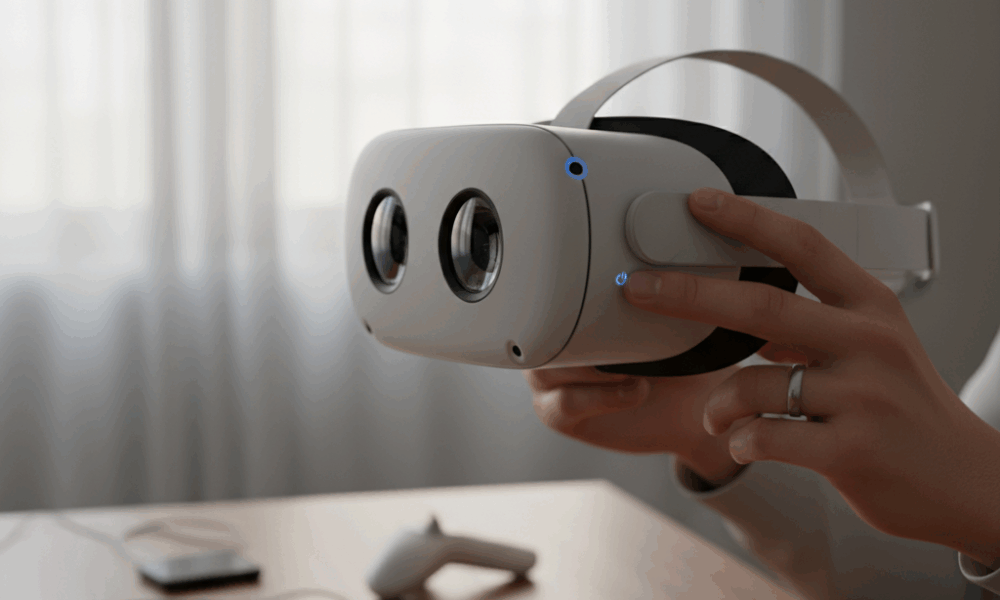
Pourquoi et quand réinitialiser Oculus Quest 2 aux paramètres d’usine
Quand un casque de réalité virtuelle rencontre des lenteurs, des plantages répétés ou des bugs d’affichage, la tentation est grande de tout réinitialiser. Sur l’Oculus Quest 2, remettre à zéro via une réinitialisation aux paramètres d’usine peut régler des dysfonctionnements logiciels tenaces, préparer une revente en toute sécurité, ou simplement offrir un nouveau départ. Cette opération efface toutes les données locales (captures d’écran, vidéos, sauvegardes non synchronisées, réglages), déconnecte le compte et rend le casque comme au premier allumage. Les achats restent toutefois liés au compte Meta et seront récupérables après reconnexion.
La vraie valeur de cette procédure se mesure à l’aune de la stabilité retrouvée. Dans les retours observés en 2025, les utilisateurs qui subissaient des mises à jour corrompues, des erreurs de lancement d’applications ou des pertes aléatoires de suivi ont souvent réglé le problème après une remise à zéro. À l’inverse, si le souci est matériel (chute, batterie gonflée, capteurs endommagés), une restauration ne suffira pas et le support Meta deviendra l’option raisonnable. L’important est d’évaluer les symptômes et de choisir la méthode de reset la plus adaptée.
Pour donner un cadre concret, imaginons Nora, joueuse régulière d’escape games VR. Après une mise à jour avortée, son casque VR se bloque au démarrage. L’accès à l’application mobile étant impossible, la méthode par les boutons du casque s’impose. À l’inverse, Jules, qui revend son appareil, opte pour la procédure via l’appli Meta Quest pour conserver une expérience fluide et guidée, sans manipulations matérielles.
Situations typiques où la réinitialisation s’impose
Identifier le bon moment pour une réinitialisation fait gagner du temps et évite des manipulations inutiles. Quelques cas de figure récurrents se détachent.
- 🚫 Bugs persistants après plusieurs redémarrages et mises à jour échouées
- 🧹 Volonté de remettre à zéro l’appareil après des mois d’essais d’apps et de réglages
- 🔄 Récupération d’un firmware corrompu ou d’une boucle de démarrage
- 🔐 Préparation à la revente ou au don, pour effacer données et sessions
- 🧭 Retour à une base saine avant une compétition e-sport VR ou un événement
Avant toute action, certaines précautions sont non négociables. Une batterie au-delà de 50 % évite une coupure fatale pendant l’effacement, et une sauvegarde cloud protège les progressions des jeux compatibles. Les captures et vidéos doivent être exportées en USB-C si elles comptent. Enfin, il faut garder sous la main les identifiants Meta pour réinstaller les achats rapidement.
| Objectif 🎯 | Méthode conseillée 🧭 | Gain attendu ✅ | Risque à anticiper ⚠️ |
|---|---|---|---|
| Corriger un bug sévère | Boutons du casque | Accès au boot menu même si l’OS ne démarre pas | Perte de données locales si non sauvegardées |
| Revente/don | Application Meta Quest | Processus guidé, effacement propre | Casque et téléphone doivent se voir |
| Nettoyage complet | Appli ou boutons selon confort | Stabilité, espace libéré | Temps de réinstallation nécessaire |
| Problème d’app isolée | Alternative : réinstallation de l’app | Évite un reset intégral | Peut ne pas suffire si la base système est corrompue |
En résumé, la réinitialisation est un outil puissant, à employer avec méthode et préparation. La section suivante détaille le tutoriel complet par les boutons du casque, la voie la plus robuste lorsque l’interface ne répond plus.
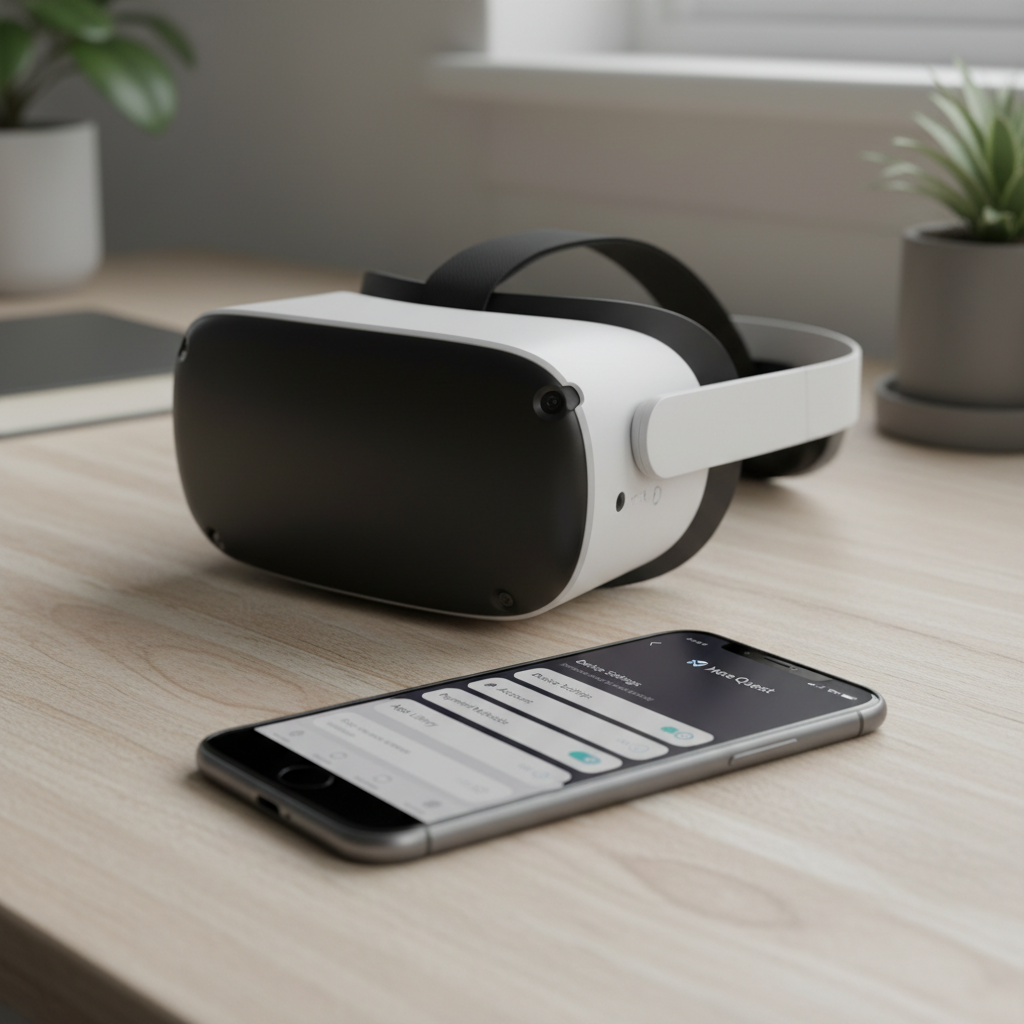
Tutoriel pas à pas : réinitialiser Oculus Quest 2 avec les boutons du casque
Ce tutoriel décrit la méthode matérielle, dite « boot menu ». Elle s’adresse aux cas où l’Oculus Quest 2 ne s’allume plus correctement, où l’application Meta Quest ne détecte pas l’appareil, ou quand on veut un effacement sans dépendre du smartphone. C’est la procédure la plus directe pour restaurer le casque aux paramètres d’usine.
Étape 1. Éteindre complètement le casque. Un appui prolongé sur le bouton Marche/Arrêt jusqu’à extinction garantit un démarrage propre du menu de récupération. Étape 2. Maintenir simultanément Marche/Arrêt et Volume – jusqu’à l’apparition de l’écran de démarrage. Étape 3. Naviguer avec Volume +/– pour sélectionner « Factory reset » puis valider avec Marche/Arrêt. Étape 4. Confirmer « Yes » pour lancer l’effacement. Le casque redémarre, efface les données et revient à l’écran de bienvenue.
Bonnes pratiques pour une remise à zéro sans stress
Une batterie suffisante évite une coupure pendant l’effacement. Prévoir au moins 50 % de charge, idéalement plus. Retirer les accessoires non essentiels (masque facial tiers, câble link) pour limiter les faux contacts. Noter son Wi-Fi et ses identifiants Meta pour la reconfiguration qui suit.
- 🔋 Charger avant le reset (objectif : 60–80 %)
- 🧷 Retirer les accessoires superflus (link, adaptateurs)
- 📝 Garder identifiants Meta et clé Wi‑Fi à portée
- ⏱️ Prévoir 10–20 minutes (effacement + redémarrage)
- 🧪 Tester après reset avec 2–3 apps avant de tout réinstaller
Cas réel. Après une mise à jour interrompue, Nora ne dépassait plus l’écran logo. En 5 minutes, le boot menu a permis de lancer un Factory reset et de retrouver un démarrage normal. Les sauvegardes cloud de ses puzzles préférés se sont re-téléchargées automatiquement à la réinstallation des jeux compatibles.
| Étape 🔢 | Action 👆 | Écran attendu 🖥️ | Note utile 💡 |
|---|---|---|---|
| 1 | Appui long sur Power | Casque éteint | Attendre la vibration/LED éteinte |
| 2 | Maintenir Power + Volume – | Menu de démarrage | Relâcher quand le menu apparaît |
| 3 | Sélectionner Factory reset | Confirmation Yes/No | Navigation via Volume +/– |
| 4 | Valider avec Power | Effacement en cours | Ne pas interrompre ⚠️ |
| 5 | Redémarrage | Écran de bienvenue | Prêt pour configuration |
Pour visualiser les manipulations physiques, une courte démonstration vidéo est souvent plus parlante que des mots.
Cette voie matérielle reste la référence lorsque tout le reste échoue. La prochaine section explore la méthode via l’application, plus confortable pour un utilisateur débutant ou pour préparer sereinement une revente.
Réinitialiser Oculus Quest 2 depuis l’application Meta Quest (smartphone)
La procédure via l’application Meta Quest séduit par sa simplicité. Elle convient lorsque le casque est allumé, associé au téléphone et que la connexion Bluetooth/Wi‑Fi est stable. En quelques appuis, l’app déclenche la réinitialisation à distance, le casque exécutant ensuite la remise à zéro.
Itinéraire type. Ouvrir l’app Meta Quest, se rendre dans l’onglet Appareils, choisir le casque VR à gérer, puis Paramètres avancés et enfin Factory reset. La confirmation s’effectue à l’écran du smartphone. Une fois validée, le casque redémarre et efface les données locales. Les jeux, liés au compte Meta, seront réinstallables après la phase de configuration.
Conseils de réussite et plan B en cas de détection capricieuse
Il arrive que l’application ne voie plus l’appareil, surtout après des tentatives de mise à jour avortées. Dans ce cas, basculer sur la méthode par les boutons du casque raccourcit la résolution. Sinon, réappairer en Bluetooth, vérifier que le casque et le téléphone sont sur le même réseau Wi‑Fi, ou redémarrer les deux appareils aide souvent.
- 📱 Vérifier l’association dans « Appareils » avant de lancer l’action
- 📶 Même réseau Wi‑Fi pour le téléphone et le casque
- 🔁 Redémarrer téléphone et casque si la détection échoue
- 🧭 Basculer vers le boot menu si l’app reste muette
- 🔐 Une fois le reset fini, reconnecter le compte Meta pour restaurer les achats
| Condition 📌 | Résultat attendu ✅ | Alternative recommandée 🔄 |
|---|---|---|
| Casque associé et allumé | Option Factory reset disponible | Lancer la procédure depuis l’app |
| App ne détecte pas le casque | Échec de la commande distante | Boutons du casque via boot menu |
| Wi‑Fi instable | Reset possible, configs à refaire après | Stabiliser le réseau avant reconfiguration |
| Préparation à la revente | Effacement guidé et rapide | Vérifier la déconnexion du compte à la fin |
Exemple. Jules souhaitait céder son casque. En moins de deux minutes sur l’app, la commande Factory reset a été envoyée. Le casque s’est effacé, puis s’est arrêté sur l’écran d’accueil prêt pour un nouveau propriétaire. Simple et sans ambiguïté.
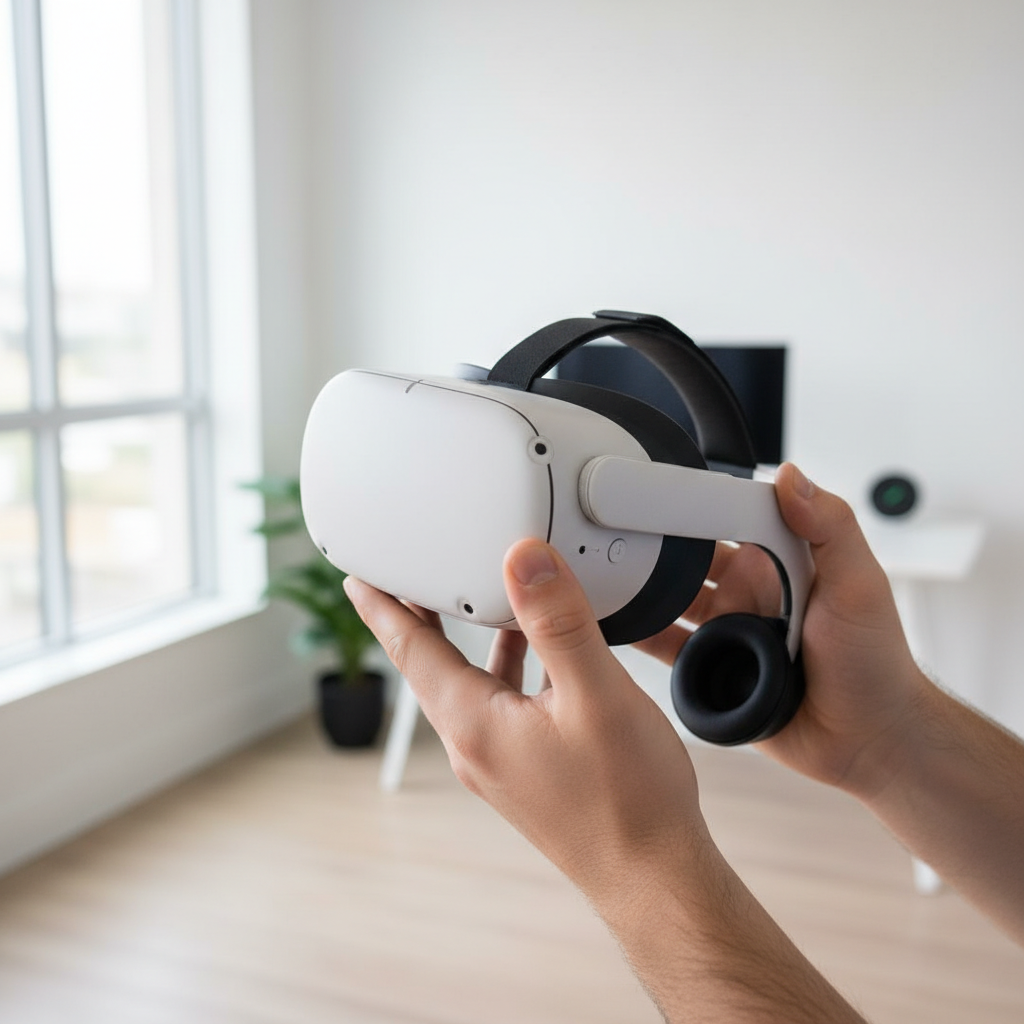
Pour aller plus loin, la section suivante détaille les préparatifs essentiels qui sécurisent vos données et garantissent un reset sans mauvaise surprise.
Préparatifs essentiels avant de remettre à zéro votre casque VR
La décision de réinitialiser un Oculus Quest 2 doit s’accompagner d’une courte check‑list. L’objectif : protéger ses souvenirs, ses captures, et maximiser les chances de réussir la procédure du premier coup. Trois leviers dominent : la sauvegarde, l’énergie, et l’accès au compte.
Commençons par la sauvegarde. De nombreux jeux prennent en charge la sauvegarde cloud (liée au compte Meta), mais pas tous. Activer l’option dans Système > Sauvegarde > « Sauvegarde dans le cloud » sécurise la progression des titres compatibles. Pour le reste (captures d’écran, vidéos, fichiers), un transfert par USB‑C vers un PC ou un Mac via le protocole MTP s’impose. Accepter l’accès aux fichiers dans le casque quand la fenêtre de permission apparaît.
Côté énergie, viser 50 % minimum de batterie, et si possible une charge supérieure, évite l’interruption d’un effacement en cours. Une coupure à ce moment peut provoquer des erreurs système difficiles à rattraper. Enfin, se souvenir des identifiants Meta (email et mot de passe) accélère la reconfiguration, tout comme la disponibilité d’un Wi‑Fi stable pour retélécharger les jeux.
Checklist rapide et erreurs à éviter
Certains utilisateurs réinitialisent trop vite et regrettent ensuite la perte de clips ou de captures d’escape games. Quelques minutes d’organisation suffisent pourtant à sécuriser l’essentiel.
- 🌥️ Activer la sauvegarde cloud pour les jeux compatibles
- 💻 Exporter captures/vidéos via USB‑C
- 🔋 Charger le casque à 50 %+
- 🔑 Vérifier les identifiants Meta (email/mot de passe)
- 📶 Préparer un Wi‑Fi stable pour la reconfiguration
| Action préalable 🧱 | Outil/chemin 🛠️ | Temps estimé ⏱️ | Si oublié… ⚠️ |
|---|---|---|---|
| Sauvegarde cloud | Système > Sauvegarde > Cloud | 2–3 min | Perte de progression sur jeux non compatibles |
| Export captures | Câble USB‑C vers PC/Mac | 5–15 min | Disparition définitive des médias |
| Charge batterie | Adaptateur secteur | 30–60 min | Risque d’interruption du reset ⚠️ |
| Identifiants Meta | Gestionnaire de mots de passe | 1 min | Reconnexion plus lente |
| Wi‑Fi stable | Réseau 5 GHz conseillé | — | Téléchargements instables après reset |
Un reset bien préparé est un reset qui se passe vite et bien. La prochaine étape consiste à savoir quoi faire immédiatement après la restauration pour revenir aux jeux et aux expériences VR préférés sans perdre de temps.
Après la restauration : configuration, dépannage et alternatives à la réinitialisation
Une fois le Factory reset terminé, l’Oculus Quest 2 redémarre sur l’écran de bienvenue. La configuration reprend les bases : choix de la langue, connexion au Wi‑Fi, appairage avec l’application Meta Quest si nécessaire, et connexion au compte Meta. Les achats reviennent ensuite dans la bibliothèque et peuvent être retéléchargés. Les sauvegardes cloud, quand elles existent, se restaurent automatiquement au lancement des jeux compatibles.
Deux scénarios s’offrent alors. Si le casque reste chez le même utilisateur, il faut vérifier la zone de jeu, recalibrer les contrôleurs et remettre les préférences de confort. Si l’appareil est vendu, mieux vaut le laisser sur l’écran d’accueil après reset, sans se reconnecter, pour que le nouveau propriétaire réalise sa propre configuration.
Dépanner après un reset et éviter d’y revenir
Certains aléas peuvent survenir au premier redémarrage. Une boucle de démarrage, une app qui refuse de s’installer, ou une association Bluetooth capricieuse. Dans ces cas, un redémarrage simple résout souvent les petits bugs. Pour une app problématique, la réinstaller règle les fichiers corrompus. Et si la boucle persiste, relancer un reset via le boot menu s’avère utile, avant de contacter le support Meta en dernier ressort.
- 🧭 Refaire le Guardian et le calibrage contrôleurs
- 🔁 Redémarrer si un comportement étrange persiste
- 🗑️ Désinstaller/réinstaller l’app en cause
- 🧼 Garder de l’espace libre (jeux lourds = caches lourds)
- 🆙 Mettre à jour le système dès que proposé
| Symptôme 🧩 | Cause probable 🔎 | Solution rapide 🚑 | Niveau de difficulté 🧠 |
|---|---|---|---|
| Boucle sur le logo | Mise à jour corrompue | Boot menu puis Factory reset | Moyen |
| App ne se lance pas | Cache/fichiers corrompus | Désinstallation puis réinstallation | Facile |
| Détection téléphone KO | Bluetooth/Wi‑Fi instable | Redémarrer les deux, même réseau | Facile |
| Lenteurs générales | Stockage saturé | Libérer de l’espace, mises à jour | Facile |
Pour compléter ces gestes post‑reset, une démonstration en vidéo peut aider à retrouver rapidement ses repères.
En filigrane, l’idée clé est simple : un tutoriel de reset bien exécuté résout la majorité des soucis logiciels, et quelques bonnes pratiques évitent d’y revenir trop souvent.
La réinitialisation efface-t-elle mes achats de jeux ?
Non. Les achats sont liés à votre compte Meta. Après la restauration et la reconnexion, vos jeux réapparaissent dans la bibliothèque et peuvent être retéléchargés. Seules les données locales non sauvegardées sont perdues.
Combien de temps dure un Factory reset sur Oculus Quest 2 ?
Prévoyez 10 à 20 minutes selon la quantité de données et l’état du système. Comptez davantage pour les téléchargements et mises à jour après la remise à zéro.
Peut-on réinitialiser sans passer par l’application mobile ?
Oui. Utilisez les boutons du casque : Power + Volume – pour ouvrir le boot menu, sélectionnez Factory reset puis confirmez. C’est la méthode la plus fiable si l’application ne répond pas.
Comment sauvegarder captures et vidéos avant la remise à zéro ?
Branchez le casque en USB‑C à un PC/Mac, autorisez l’accès aux fichiers dans le casque, copiez le dossier DCIM. Activez aussi la sauvegarde cloud pour les jeux compatibles.
Cette procédure est‑elle valable pour d’autres modèles Meta Quest ?
La logique est identique sur Quest (1), Quest 2, Quest Pro et, avec quelques variations d’interface, sur Quest 3. Le principe du boot menu et de l’option Factory reset reste pertinent.

Adam décortique les mécaniques de gameplay avec une précision presque chirurgicale. Il aime mettre en perspective les évolutions du secteur et offrir une lecture profonde des tendances. Son regard aiguisé fait de lui une voix respectée dans la communauté gaming.

Comments are closed