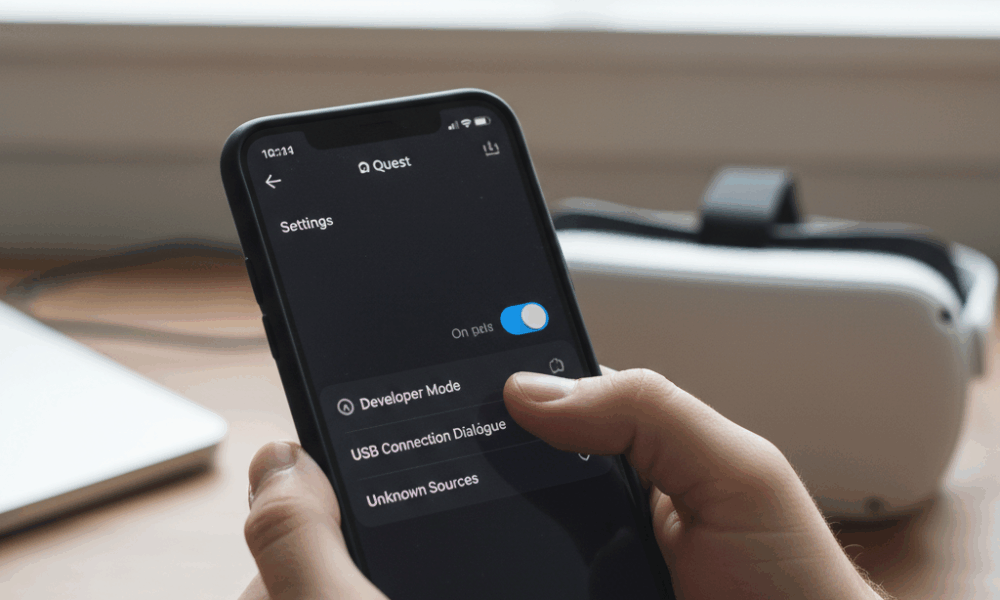
Comment activer le mode développeur sur Oculus Quest 2 : étapes détaillées du guide complet 2025
Le mode développeur ouvre les portes du développement VR sur Oculus Quest 2, en donnant accès au chargement latéral d’applications, aux outils de test et au debug VR. Avant de activer mode développeur, quelques prérequis garantissent une mise en route sans accroc, notamment l’application mobile officielle et la création d’un compte développeur Meta. Cette préparation sert la stabilité de l’appareil Oculus et évite des blocages courants au premier branchement.
Préparer l’environnement: application, comptes et vérifications
Un environnement propre réduit les frictions dès la première configuration. L’application Meta Quest, connectée au même compte que le casque, reste la voie la plus simple pour déclencher le basculement en mode avancé. En parallèle, la création d’une organisation développeur valide l’accès aux fonctionnalités de test.
- 📱 Installer l’app Meta Quest (Android/iOS) et se connecter au compte utilisé sur le casque.
- 🔌 Charger entièrement le casque et le smartphone pour éviter les interruptions.
- 🧾 Créer un compte développeur sur le portail Meta, puis configurer la vérification (carte bancaire non débitée ou double authentification) ✅.
- 🏷️ Créer une organisation sur le tableau de bord développeur et accepter l’accord requis.
- 🛰️ Vérifier la connexion Wi‑Fi du casque et du téléphone pour la détection automatique.
Un studio fictif, « NeoVoxel », applique ce processus pour préparer un escape game VR expérimental. En moins de dix minutes, l’équipe passe de la simple installation à un environnement prêt à recevoir des builds internes, sans modifier l’OS ni complexifier la structure du casque.
Compte développeur Meta : création et validation sécurisée
Sur le site développeur Meta, la procédure guide pas à pas vers la validation du compte. La carte de crédit ou la 2FA rassure sur l’identité, sans ajout de frais. Après validation, la section « Organisations » permet de créer l’entité sous laquelle seront publiés et testés les projets. Ce cadre donne aussi accès à des ressources documentaires et aux SDK actualisés.
- 🧩 Avantage clé : accès aux APK internes et aux options avancées des paramètres Oculus dans le casque.
- 🛡️ Contrôle : gestion des utilisateurs, permissions et canaux de distribution.
- 📦 Pratique : compatibilité avec SideQuest et l’Oculus Developer Hub (ODH) pour automatiser l’installation.
La finalité est claire : sécuriser la chaîne de test, du build à l’installation, tout en conservant un contrôle total sur ce qui s’exécute sur le casque. Cette base solide facilitera les étapes suivantes, de la bascule au mode développeur jusqu’au debug VR.
| Méthode ⚙️ | Points forts 💡 | Quand l’utiliser 🗓️ |
|---|---|---|
| App Meta Quest | Simple, rapide, intégrée aux paramètres Oculus | Première activation, besoin immédiat de activer mode développeur |
| Oculus Developer Hub (ODH) | Gestion multi‑casques, installation APK, logs | Équipe de dev, développement VR régulier |
| Portail Web Dev + casque | Administration et conformité | Création d’organisation, réglages de sécurité |
- ✅ Conseil express : créer l’organisation avant d’ouvrir l’app mobile évite les messages d’erreur au moment d’afficher les options développeur.
- 🧭 Astuce : nommer l’organisation avec un identifiant stable (ex. « NeoVoxel Studio ») utile pour la signature de builds.
Une préparation bien ficelée fluidifie l’activation à venir et minimise les risques de détection incomplète de l’appareil Oculus dans l’app.

Activer le mode développeur sur Oculus Quest 2 depuis l’application et le casque
Une fois le compte et l’organisation en place, l’activation s’effectue depuis l’app Meta Quest. Cette action débloque les options « Développeur » dans les paramètres Oculus du casque et rend possible l’installation d’outils et d’APK en externe.
Activation pas à pas dans l’application mobile
La bascule est presque immédiate si le casque est allumé et associé au compte. Le redémarrage final garantit que les options avancées s’affichent correctement côté casque.
- 🧭 Ouvrir l’app Meta Quest > Menu > Appareils, puis sélectionner le Oculus Quest 2.
- 🧱 Sous « Paramètres du casque », appuyer sur « Mode développeur » et activer le bouton.
- 🔁 Redémarrer le casque pour charger les nouvelles autorisations.
- 🕶️ Dans le casque : Paramètres > Système > Développeur pour vérifier la présence des options.
Sur certains appareils, un délai de propagation peut apparaître. Dans ce cas, patienter une minute et, si besoin, ré-ouvrir la page Appareils. NeoVoxel procède ainsi sur trois unités de test ; deux basculent instantanément, la troisième nécessite un redémarrage supplémentaire.
Dépannage: le casque n’apparaît pas ou l’option est grisée
La non-apparition découle le plus souvent d’une absence d’organisation ou d’une déconnexion de compte. Une vérification rapide résout généralement la situation.
| Symptôme 🚫 | Cause probable 🧩 | Solution 🛠️ |
|---|---|---|
| Casque non listé | Bluetooth/Wi‑Fi désactivé, app non connectée | Activer connectivité, relancer l’app, re‑associer l’appareil Oculus |
| Option grisée | Organisation développeur non créée | Créer l’organisation sur le portail, rouvrir l’app |
| Erreur de permission | Compte non vérifié (CB/2FA) | Terminer la vérification, réessayer |
- 🔄 Bon réflexe : redémarrer casque et smartphone si l’état ne se met pas à jour.
- 🧪 Test rapide : vérifier dans le casque la présence du menu « Développeur » après redémarrage.
- 🧯 Sécurité : ne jamais installer d’APK avant d’avoir validé l’activation complète.
Une fois l’option active, les prochaines étapes ouvrent la voie au debug VR et au chargement latéral via SideQuest ou ODH.
Cette vidéo de recherche permet de visualiser l’enchaînement si un point semble obscur, notamment l’accès aux menus et le redémarrage requis.
Connexion du Quest 2 au PC, pilotes et ADB: la base du debug VR en 2025
Pour utiliser mode développeur de manière productive, la connexion au PC constitue l’étape pivot. Elle prépare l’usage d’ADB, de SideQuest et de l’Oculus Developer Hub. L’objectif: autoriser le dialogue USB et stabiliser la chaîne d’installation/test.
Installer les pilotes et autoriser le débogage USB
Sur Windows, les pilotes ADB spécifiques Meta/Oculus sont recommandés, alors que macOS et Linux fonctionnent nativement avec ADB. Dès le premier branchement, le casque affiche une demande d’autorisation qu’il faut accepter.
- 🖥️ Installer ADB et, sur Windows, les « Oculus ADB Drivers ».
- 🕶️ Dans le casque : Paramètres > Système > Développeur > activer « Dialogue de connexion USB ».
- 🔌 Connecter en USB‑C ; accepter la fenêtre « Autoriser le débogage depuis cet ordinateur » et cocher « Toujours autoriser » si PC de confiance.
- 🧪 Vérifier avec « adb devices » depuis le PC : le numéro de série doit apparaître.
NeoVoxel standardise ce processus dans son équipe QA pour que chaque testeur puisse installer un build et renvoyer des logs sans délai. Résultat : moins d’allers-retours et une latence réduite entre les corrections et les relectures.
Différences d’installation selon l’OS
| OS 💻 | Préparation 🧰 | Particularités 🔎 |
|---|---|---|
| Windows | Installer pilotes Oculus ADB + Platform Tools | Redémarrage parfois requis, droits admin conseillés 🙂 |
| macOS | Installer Platform Tools via site Google/gestionnaire | Pas de pilotes, privilégier câbles USB‑C de qualité ⚡ |
| Linux | Platform Tools + règles udev si nécessaire | Vérifier permissions, recharger udev 🔁 |
- 🔐 Sécurité : autoriser uniquement des PC de confiance pour limiter les risques d’accès non sollicité.
- 🧷 Stabilité : utiliser des câbles courts et certifiés pour éviter les déconnexions pendant l’installation.
- 📊 Productivité : préparer des scripts ADB réutilisables pour accélérer l’itération.
Cette étape clôt la préparation technique et amène naturellement au chargement des applications, le cœur de l’expérimentation en réalité virtuelle.
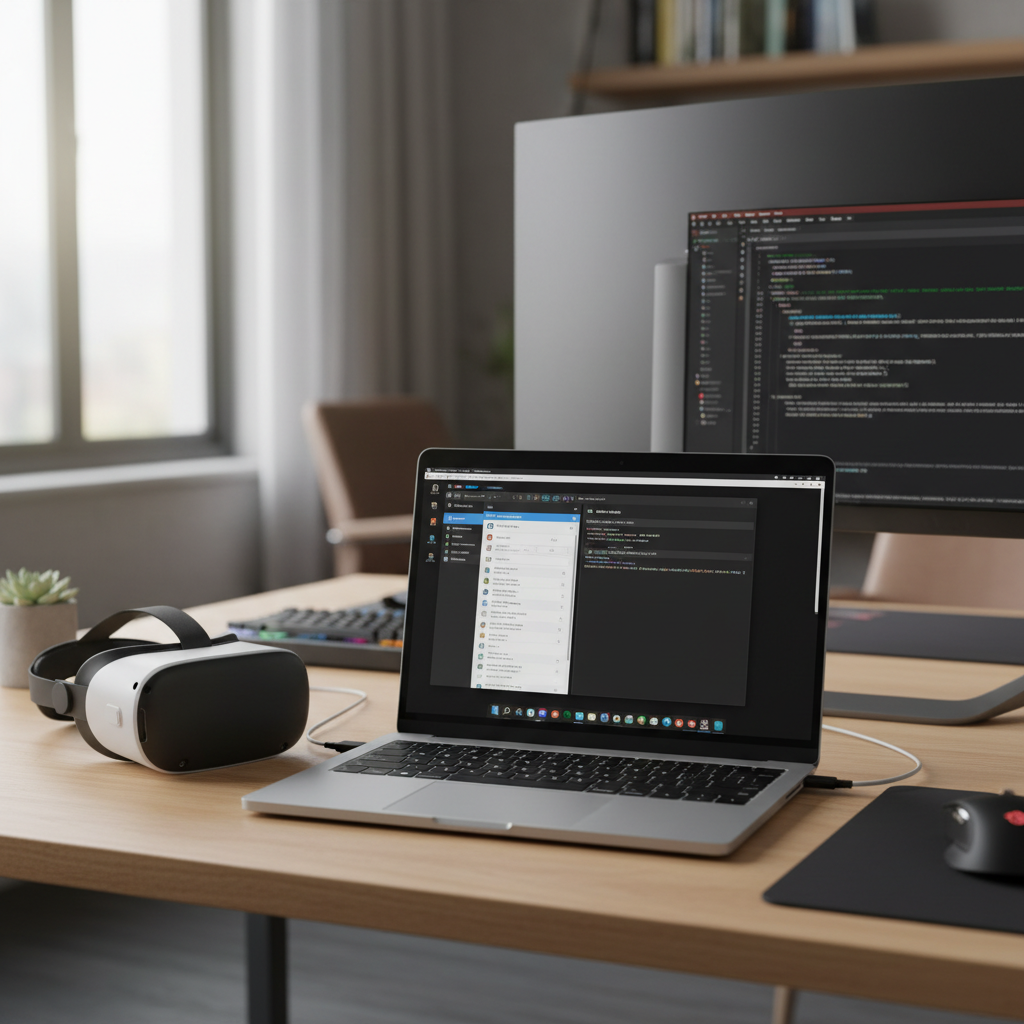
Charger des applications avec SideQuest et installer des APK : maîtriser le sideload sur Oculus Quest 2
Le sideload est la fonctionnalité la plus recherchée du mode développeur. Il permet d’installer des apps non publiées sur le Store officiel, via SideQuest ou en chargeant directement des fichiers .APK. Bien utilisé, c’est un gain énorme pour explorer des prototypes et des expériences inédites.
Installer depuis SideQuest: store alternatif et gestion conviviale
SideQuest propose un catalogue varié d’expériences VR. L’installation est simple et s’effectue en quelques clics, une fois le casque reconnu.
- 🟪 Ouvrir SideQuest sur PC.
- 🎮 Onglet « Jeux » > choisir une app > cliquer « Télécharger l’application ».
- 📥 Attendre la fin de l’installation sur le Oculus Quest 2.
- 🧪 Lancer l’app depuis la Bibliothèque > Applications inconnues.
Pour NeoVoxel, SideQuest sert de passerelle fiable entre un prototype interne et des testeurs externes, sans passer par un déploiement public. Les retours s’obtiennent en quelques heures au lieu de jours.
Charger manuellement un fichier .APK
Au-delà du store SideQuest, l’installation d’un .APK local s’adresse aux builds internes ou à des versions instrumentées. Cette méthode exige une hygiène de sécurité stricte.
- 📂 Dans SideQuest, cliquer sur l’icône « dossier avec flèche » en haut à droite.
- 🗂️ Sélectionner le fichier .APK depuis l’ordinateur.
- ✅ Valider l’installation et vérifier l’apparition dans « Applications inconnues ».
Attention : l’usage d’APK piratés entraîne des sanctions pouvant aller jusqu’au bannissement de compte. La règle est simple : ne charger que des builds dont la provenance est maîtrisée.
| Type d’installation 🚀 | Procédure 🛠️ | Risques ⚠️ | Bonnes pratiques ✅ |
|---|---|---|---|
| SideQuest (catalogue) | Un clic depuis l’interface | Minimes si source fiable | Lire avis, vérifier permissions 🔍 |
| APK local | Import via bouton « dossier » | APK corrompu ou malveillant | Checksum, provenance sûre 🧾 |
| ODH (drag & drop) | Glisser-déposer dans Oculus Developer Hub | Conflits de versions | Nettoyer versions antérieures 🧹 |
- 🛡️ Sécurité : scanner les fichiers, vérifier les signatures, limiter les droits d’app.
- 🧭 Organisation : nommer clairement les builds (date, version, branche).
- ⏱️ Efficacité : maintenir une liste de testeurs avec consignes et feedbacks standardisés.
Le sideload devient un accélérateur d’innovation lorsqu’il est piloté par une méthodologie claire et respectueuse des règles de l’écosystème.
Ce type de recherche vidéo illustre visuellement les étapes clés : détection du casque, lancement de l’installation et vérifications post‑installation.
Utiliser le mode développeur au quotidien: debug VR, performances et meilleures pratiques
Avec l’activation en place et le sideload opérationnel, il est temps d’exploiter pleinement les options avancées. Profilage, logs, captures, réglages cachés des paramètres Oculus et ADB composent la boîte à outils quotidienne pour peaufiner une expérience en réalité virtuelle.
Outils essentiels: ODH, ADB et captures
L’Oculus Developer Hub centralise installation, logs, capture écran/vidéo et monitoring basique. Combiné à ADB, il offre un contrôle fin des builds et des diagnostics.
- 📸 Captures: enregistrer des vidéos fluides pour valider le confort et les UX gestures.
- 🧾 Logs: extraire les journaux via ODH ou « adb logcat » pour retrouver les erreurs.
- 🧪 Profils: tester différents taux de rafraîchissement et niveaux GPU/CPU lorsqu’autorisé.
- 🔍 Guardian/Tracking: ajuster des options développeur pour tester des espaces plus complexes.
Commandes ADB utiles pour le debug VR
Quelques commandes suffisent pour accélérer les tests. Intégrées dans des scripts, elles automatisent une grande partie des tâches récurrentes.
- 💻 adb devices — vérifier la connexion.
- 📦 adb install -r app.apk — installer/remplacer une app.
- 🧹 adb uninstall com.package.app — désinstaller proprement.
- 🪵 adb logcat — suivre les logs en temps réel.
- 🧭 adb shell pm list packages — lister les packages présents.
Qualité, sécurité et organisation de l’équipe
NeoVoxel déploie un protocole simple: tests de performance, vérification des permissions et check lisibilité UI/UX, puis collecte des retours via un formulaire partagé. Cette démarche réduit le temps de correction et stabilise l’expérience, notamment pour les escape games exigeants en interaction fine.
| Objectif 🎯 | Outil 🧰 | Chemin/Commande ⌨️ | Astuce 🧠 |
|---|---|---|---|
| Installer rapidement | ODH / ADB | Drag & drop / adb install -r | Versionner les APK (v1.2.3) 🏷️ |
| Analyser crash | Logcat | adb logcat | grep PACKAGE | Marquer des tags de logs 🏷️ |
| Mesurer perfs | ODH/Overlay | FPS/frametime | Tester scènes lourdes d’abord 🧪 |
| Nettoyer | ADB | adb uninstall … | Éviter doublons de versions 🧹 |
- 🧯 Prévention: ne pas multiplier les builds installés simultanément.
- 🔐 Confiance: limiter l’accès développeur aux seuls comptes nécessaires.
- 🧭 Traçabilité: conserver un changelog clair visible des testeurs.
Ces pratiques transforment le guide complet 2025 en routine opérationnelle, du prototype à l’itération finale.
Risques, limites et conseils pour un mode développeur sans faux pas sur Quest 2
Le mode développeur est puissant mais engage des responsabilités. Une mauvaise manipulation ou un APK douteux peut nuire à la stabilité ou à la sécurité. Comprendre les risques réels permet d’éviter les mauvaises surprises tout en gardant la liberté d’innover.
Ce que le mode développeur change concrètement
Il autorise le sideload, expose des réglages avancés et facilite le debug VR. En contrepartie, la vigilance s’impose: provenance des fichiers, gestion des permissions et vérifications régulières.
- ⚠️ Garantie: certaines manipulations logicielles peuvent affecter la couverture.
- 🛡️ Sécurité: le store officiel filtre; en dehors, la prudence remplace le filtre.
- 🧭 Stabilité: conflits de versions ou permissions mal configurées peuvent provoquer des plantages.
Guide de bonnes pratiques pour 2025
Une charte d’utilisation interne protège autant le projet que l’appareil Oculus. NeoVoxel applique un « circuit court »: sources sûres, APK signés, test sur appareil dédié avant diffusion.
| Situation 🧩 | Risque 🚧 | Parade 🛡️ | Indicateur 🔎 |
|---|---|---|---|
| APK d’origine inconnue | Malware, vol de données | Provenance vérifiée, antivirus | Hash/checksum cohérent ✅ |
| Multiples builds installés | Conflits, crashs | Nettoyage avant installation | Liste packages propre 🧹 |
| PC non fiable connecté | Accès non désiré | Refuser l’autorisation USB | Alerte d’autorisation USB 🚫 |
| Permissions excessives | Surconsommation/instabilité | Limiter et auditer | Logs stables, autonomie correcte 🔋 |
- 🧾 Documentation: noter chaque changement pour remonter rapidement à une cause.
- 🔄 Réversibilité: savoir désactiver le mode développeur et réinitialiser si besoin.
- 👥 Pédagogie: briefer les testeurs sur l’accès aux « Applications inconnues » et les retours attendus.
Avec ces garde-fous, l’exploration reste enthousiasmante et sûre, fidèle à l’esprit d’innovation de la réalité virtuelle.
Comment créer un compte développeur pour activer le mode développeur sur Oculus Quest 2 ?
Se rendre sur le portail développeur Meta, se connecter avec le compte utilisé sur le casque, vérifier l’identité (carte bancaire non débitée ou 2FA), créer une organisation, puis ouvrir l’app Meta Quest > Appareils > activer Mode développeur et redémarrer le casque.
SideQuest est-il sûr pour installer des apps sur Quest 2 ?
SideQuest est une plateforme reconnue, mais la sécurité dépend des sources. Privilégier les applications vérifiées, lire les avis et contrôler les permissions. Éviter les APK d’origine inconnue.
Le sideload annule-t-il la garantie de l’appareil Oculus ?
Certaines interventions logicielles peuvent impacter la garantie. En cas de problème, il est possible de désactiver le mode développeur et de réinitialiser le casque avant de contacter le support.
Quelles commandes ADB utiliser pour le debug VR rapide ?
adb devices pour vérifier la connexion, adb install -r pour installer une app, adb uninstall pour la retirer, adb logcat pour lire les logs, adb shell pm list packages pour l’inventaire des apps.

Adam décortique les mécaniques de gameplay avec une précision presque chirurgicale. Il aime mettre en perspective les évolutions du secteur et offrir une lecture profonde des tendances. Son regard aiguisé fait de lui une voix respectée dans la communauté gaming.

Comments are closed