
câble pour Oculus Quest 2 : spécifications techniques essentielles pour des performances optimales
Le choix d’un câble Oculus Quest 2 ne se résume pas à une simple question de prix. Pour garantir une performance VR stable en PCVR, il faut comprendre la norme USB, la bande passante utile, la qualité du cuivre (ou de la fibre), la longueur câble et l’ergonomie de l’embout côté casque. En 2025, la référence pratique reste un câble USB-C conforme à l’USB 3.2 Gen 1 (ex-USB 3.0) ou mieux, offrant une bande passante soutenable de 2,5 à 3,2 Gbit/s dans l’outil de test Meta, avec une latence faible et une connexion rapide dès l’initialisation.
Les câbles se distinguent aussi par l’angle du connecteur. Un embout à 90° côté casque améliore l’ergonomie et limite la traction. Sur le PC, la compatibilité Oculus dépend du contrôleur USB : un port USB-A 3.2 Gen 1, un USB-C natif performant, ou une carte PCIe USB dédiée peut tout changer selon la carte mère. Sur des tours de jeu compactes, une rallonge frontale mal blindée peut créer du bruit électromagnétique et réduire la stabilité du signal.
Enfin, le matériau du câble influence son endurance. Un câble en cuivre épais est robuste et économique, tandis qu’un câble optique USB active plus léger s’impose sur les grandes longueurs, mais coûte plus cher. Dans tous les cas, pour les jeux PCVR au rendu pointu (simracing, flight sim), la priorité est une câble haute vitesse reconnu comme USB 3.x par le logiciel Meta, sans déconnexions aléatoires.
Normes USB et bande passante utile pour Quest Link
La confusion vient souvent des étiquettes marketing. USB 3.2 Gen 1 (5 Gbit/s théoriques) suffit pour soutenir 2,5–3,2 Gbit/s mesurés par l’outil Link, ce qui autorise des débits stables en H.264/H.265 et une qualité audio sans coupure. L’USB 3.2 Gen 2 (10 Gbit/s) ou 2×2 (20 Gbit/s) apporte une marge technique, utile si le PC combine plusieurs périphériques exigeants sur le même contrôleur, mais le gain dépendra surtout du cheminement du signal et des pilotes.
Pour valider votre installation, la première étape reste la mise au propre du PC. Un guide pour améliorer les performances de son PC aide à désactiver les goulots (alimentation USB, pilotes chipset, plan d’alimentation Windows). Ensuite, suivez la procédure pour connecter le Quest 2 au PC et lancez le test de débit intégré.
- ✅ USB 3.x reconnu par le logiciel Meta (icône bleue) 😎
- ✅ Débit 2,5–3,2 Gbit/s mesuré de façon stable 🚀
- ✅ Embout à 90° côté casque pour moins de contraintes 🎯
- ✅ Blindage correct et gaine souple pour les mouvements 🤸
- ✅ Longueur 5 m si vous jouez room-scale, 3 m si vous êtes assis 🧩
| Norme USB 🔌 | Bande passante théorique 📶 | Débit Link typique 🎮 | Contexte recommandé 🧠 |
|---|---|---|---|
| USB 2.0 | 480 Mbit/s | Insuffisant | Uniquement charge ou dépannage ⚠️ |
| USB 3.2 Gen 1 | 5 Gbit/s | 2,5–3,2 Gbit/s | Standard PCVR fiable ✅ |
| USB 3.2 Gen 2 | 10 Gbit/s | 3 Gbit/s stables + marge | Multi-périphériques ou PC puissant 🔥 |
| USB 3.2 Gen 2×2 | 20 Gbit/s | 3 Gbit/s stables + confort | Spécialistes, câbles premium 💼 |
| Optique USB active | Jusqu’à 10–20 Gbit/s | Stable sur longues distances | Grand salon, gestion câbles aisée 🏠 |
Premier enseignement clé : prioriser la stabilité USB 3.x et l’ergonomie du connecteur côté casque garantit un socle solide avant même d’optimiser les réglages PCVR.
Optimiser la performance VR avec un câble USB-C : latence, audio et réglages Windows
Un câble USB-C Link bien choisi doit soutenir une latence faible et une connexion rapide à chaque lancement. La différence entre une session fluide et une expérience hachée tient parfois à des détails : port USB motherboard vs boîtier, pilotes du contrôleur USB, plan d’alimentation, priorités GPU, paramètres Codec (H.264/H.265). Avec un câble haute vitesse stable, on vise une image nette, un son sans grésillement et un tracking cohérent.
Dans les faits, le flux vidéo compressé occupe l’essentiel de la bande passante. Un débit stable autour de 2,5–3,2 Gbit/s assure une image propre avec un bitrate Link adapté et une qualité audio sans drop. Les casques Meta ajustent dynamiquement la compression, mais l’utilisateur peut optimiser la charge GPU/CPU selon le jeu. Sur des simu exigeantes, mieux vaut verrouiller un refresh rate réaliste (72/80 Hz) plutôt que de viser 120 Hz instable.
Réglages gagnants pour une latence faible et une image lisible
Pour un rendu constant, activez le mode haute performance sur Windows, mettez à jour les pilotes GPU et vérifiez l’alimentation des ports USB. Une fiche pratique comme améliorer les performances PC aide à éviter l’étranglement thermique et les coupures d’alimentation USB. Si un comportement étrange persiste, un passage par la réinitialisation du Quest 2 peut résoudre des conflits logiciels.
Cas réel: Léa, simracer, avait une image floue par à-coups. La cause? Un hub USB non alimenté intercalé. En branchant le câble directement à un port arrière de la carte mère et en fixant le bitrate Link via outils développeur, sa fluidité est redevenue exemplaire. Pour accéder à ces options, l’activation du mode développeur du Quest 2 est pertinente, tout comme la lecture des conseils sur les usages avancés.
- 🎧 Audio stable : éviter les pics CPU, fermer applis lourdes en arrière-plan.
- 🧲 Port dédié : brancher le casque sur un contrôleur USB libre, pas sur un hub passif.
- 🌡️ Thermique : surveiller les températures GPU pour éviter le throttling.
- 🧪 Test Link : vérifier le débit et le statut USB 3.x avant chaque session.
- 🛠️ Codec : H.265 utile si le GPU gère bien l’encodage matériel.
| Paramètre ⚙️ | Valeur conseillée 📏 | Impact 🧪 | Remarque 💡 |
|---|---|---|---|
| Bitrate Link | 300–500 Mbps | Neteté/Artefacts | Ajuster selon le jeu 🎯 |
| Refresh rate | 72/80/90 Hz | Fluidité/Confort | Privilégier la stabilité ✅ |
| Codec | H.264 / H.265 | Charge GPU/Qualité | Tester selon GPU 🧠 |
| Port USB | USB 3.x direct | Latence/Drop | Éviter les hubs ⚠️ |
| Alimentation | Plan Haute perf | Maintien débit | Limiter veille USB 🔋 |
Deuxième enseignement clé : un câble conforme ne suffit pas, il faut aligner les réglages PCVR et l’alimentation USB pour maintenir une fluidité constante sans sacrifier la lisibilité.
![OCULUS QUEST 2 - Configurer et améliorer la qualité de l'Oculus Link [TUTO Fr]](https://virtual-univers.fr/core/cache/flying-press/672dadcf0117d1b46c936ad90c681fbd.jpg)
Longueur du câble, ergonomie et gestion dans l’espace de jeu
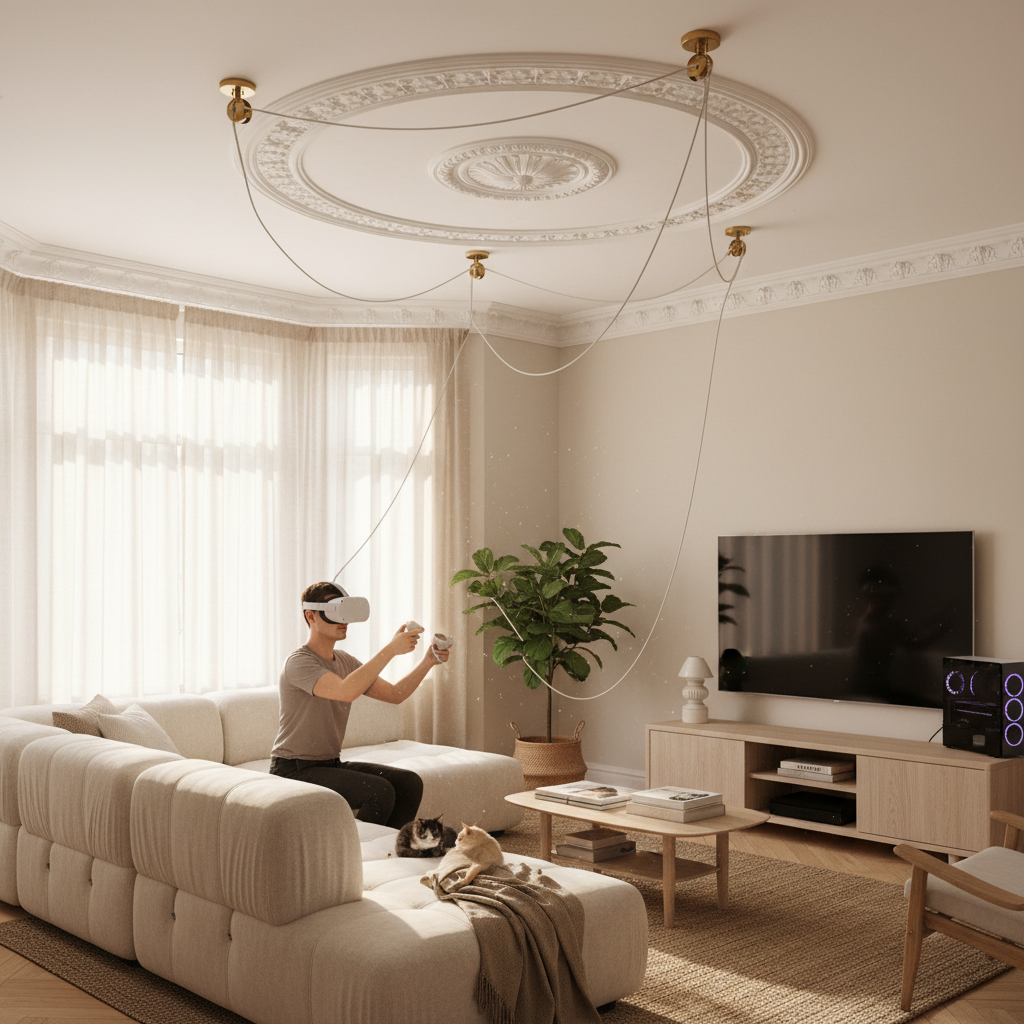
La longueur câble conditionne le confort. En position assise (simracing, vol), 3 m sont souvent suffisants et plus faciles à dompter. En room-scale, un 5 m devient quasi indispensable pour éviter la sensation d’être retenu. Dans tous les cas, un cheminement soigné – du PC au plafond via une poulie, ou le long du dos avec des attaches – réduit la traction et protège le port du casque.
L’embout coudé côté casque limite l’effet levier, surtout lors des rotations rapides. Pour les sessions prolongées, un câble capable d’alimenter partiellement le casque évite les coupures inopinées. On peut compléter l’ergonomie avec une sangle type Elite (avec ou sans batterie) pour équilibrer les masses. Les réglages de confort influencent aussi la stabilité perçue du tracking, car moins de micro-mouvements parasites se répercutent via le câble.
Petits accessoires qui changent tout
Des clips de gestion de câble, des bandes velcro et un point de suspension au plafond évitent les accrochages. Si une session s’interrompt à cause des manettes, pensez à changer les piles des contrôleurs avant une longue soirée. Pour le transport, un étui rigide protège le connecteur coudé et évite de plier sévèrement le rayon de courbure.
Pour celui qui alterne Link filaire et Air Link, la contrainte change. Le filaire assure une connexion rapide et une latence faible prévisible, quand le sans-fil dépend de la topologie Wi‑Fi. Beaucoup optent pour les deux selon le type de jeu: filaire pour la simulation, sans-fil pour l’action libre. Dans les deux cas, la stabilité de l’alimentation et des ports USB reste déterminante.
- 🧷 Embout 90° pour limiter les contraintes sur le port du casque.
- 🪢 Gestion plafond avec poulies pour le room-scale.
- 🎒 Étui rigide pour préserver les connecteurs en déplacement.
- 🔌 Port arrière carte mère plus stable que la façade.
- 🧼 Câble propre, sans torsion ni écrasement dans les charnières de bureau.
| Contexte de jeu 🕹️ | Longueur idéale 📏 | Ergonomie conseillée 🧩 | Astuce pratique 💡 |
|---|---|---|---|
| Assis (simracing) | 3 m | Attache arrière siège | Chemin par le dossier 🚗 |
| Debout (room-scale) | 5 m | Poulies au plafond | Éviter les nœuds 🪄 |
| Petite pièce | 3–4 m | Clips muraux | Angles doux, pas de pincement 🧱 |
| Grand salon | 5 m optique | Gaine légère | Limiter la traînée 🏠 |
Troisième enseignement clé : adapter la longueur et l’itinéraire du câble à votre pièce améliore autant le confort que la fiabilité du signal lors des mouvements.
Compatibilité Oculus, modèles de câbles et alternatives 2025
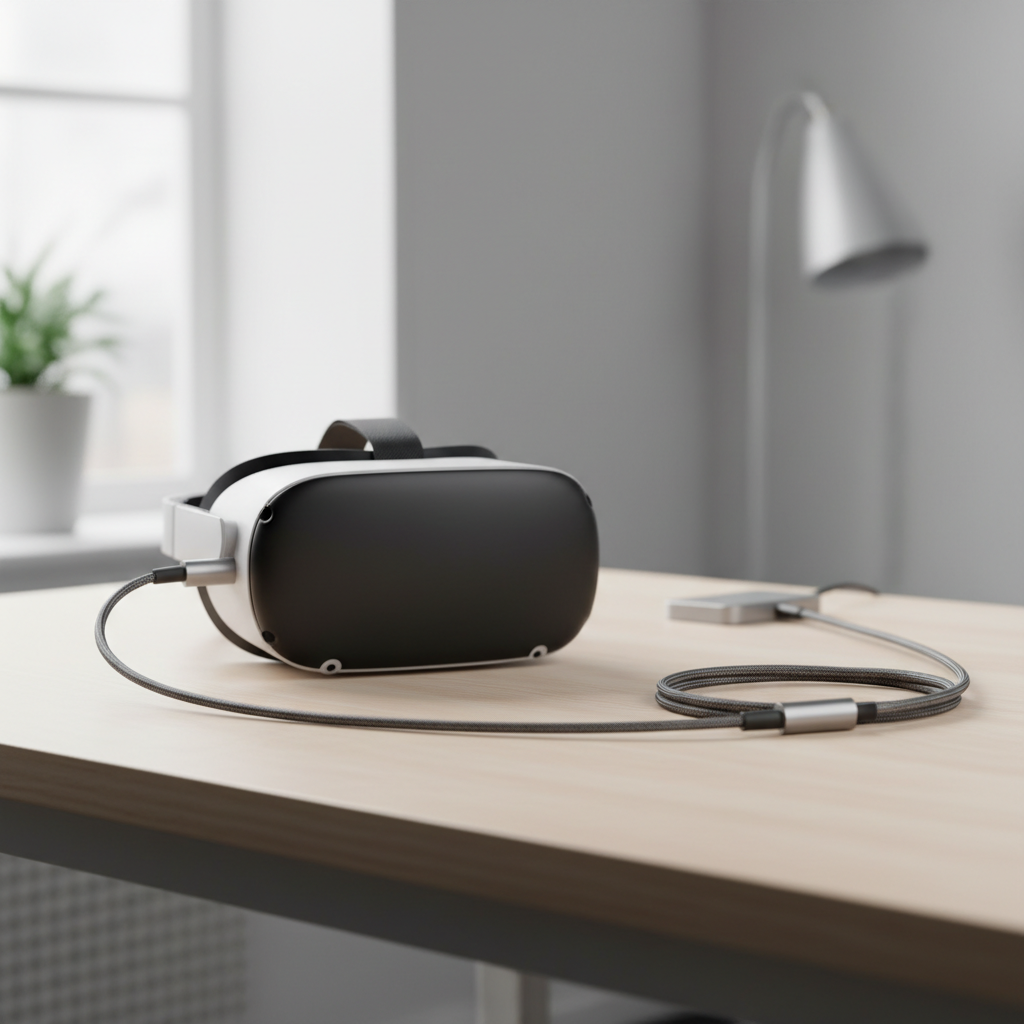
En 2025, le câble officiel Meta Quest Link demeure une valeur sûre : USB 3.2 Gen 1, 5 m, connecteur coudé, robuste, et reconnu immédiatement par le logiciel. Toutefois, de nombreuses alternatives fonctionnent très bien pour moins cher, tant qu’elles respectent l’USB 3.x et la qualité du blindage. Certains modèles USB 3.2 Gen 2 ou 2×2 offrent une marge technique supplémentaire, pratique si votre PC cumule webcams 4K, SSD USB et capture vidéo sur le même hub.
Des câbles comme l’APT USB 3.2 Gen 2×2 (jusqu’à 20 Gbit/s), cités pour la vidéo 4K et la charge rapide PD, peuvent convenir au PCVR, mais l’intérêt réel dépend de la chaîne USB du PC et des pilotes. À l’inverse, des câbles “3.1/3.2” non certifiés peuvent se comporter comme de l’USB 2.0 et brider Link. Les avis d’utilisateurs et un test Link immédiat sont donc décisifs. Si vous achetez d’occasion, vérifier un Quest 2 reconditionné bien entretenu et accompagner l’achat d’un câble neuf fiable est une stratégie rationnelle.
Quest 2, Quest 3 et 3S : quid du câble en 2025 ?
Les Quest 3/3S misent sur la réalité mixte et les optiques pancake. Pour le PCVR, l’esprit reste identique : un câble haute vitesse USB 3.x stable est pertinent pour les jeux PC lourds. Le filaire conserve un avantage dans les simus obsessionnelles en termes de latence faible et de constance, tandis que le sans-fil brille sur les jeux d’action. Les bibliothèques à explorer restent riches : consultez nos meilleurs jeux VR et pourquoi pas nos films VR à découvrir pour vérifier l’impact pratique d’un bon câble sur l’immersion.
Pour ceux qui veulent une installation locale clé en main – LAN stable, pièce calibrée – le câble élimine la variable Wi‑Fi. Avant d’investir, partez d’une check-list simple : port USB 3.x fiable, gaine souple, embout 90°, longueur adaptée. Si une anomalie persiste (débit erratique, son qui saute), refaites la procédure de connexion PC et vous vérifierez rapidement si l’origine est le câble ou le port.
- 🧪 Tester systématiquement le débit Link après achat.
- 🔄 Échanger si le câble est reconnu en USB 2.0 uniquement.
- 🧷 Prioriser l’ergonomie (90°, gaine souple, poids contenu).
- 🧰 Prévoir un plan B (autre port, autre câble) le jour J d’un event.
- 🎮 Réserver le sans-fil aux jeux où la liberté prime.
| Type de câble 🧵 | Atout majeur ⭐ | Limite potentielle 🧱 | Usage idéal 🧭 |
|---|---|---|---|
| Officiel Meta 5 m | Compatibilité “plug & play” | Prix plus élevé | Solution sûre, polyvalente ✅ |
| USB 3.2 Gen 1 tiers | Bon rapport qualité/prix | Qualité variable | PCVR standard 🎯 |
| USB 3.2 Gen 2/2×2 | Marge de bande passante | Coût, utilité variable | PC multi-périphériques 🔥 |
| Optique USB active | Léger sur 5–10 m | Prix, fragilité relative | Grand salon, route au plafond 🏠 |
Quatrième enseignement clé : la compatibilité passe par la norme USB 3.x réelle, pas par l’étiquette marketing; validez par le test Link dès la première connexion.
![Oculus QUEST 2 [FR] Guide complet pour DÉBUTANTS Jeux - Options - Accessoires + Giveaway KiwiDesign](https://virtual-univers.fr/core/cache/flying-press/69a6907d7f5cf89e4c0d0c9de36f1d72.jpg)
Guide achat câble pour Oculus Quest 2 : check-list, tests et dépannage
Ce guide achat câble condense les étapes pour choisir puis valider un câble Oculus Quest 2 sans mauvaise surprise. Commencez par définir l’usage: simulation assise (3 m suffisent), room-scale (5 m recommandé), ou espace XL (optique légère). Validez ensuite les ports USB du PC, idéalement un USB 3.2 Gen 1 arrière directement sur la carte mère. Préparez Windows en plan Haute performance et mettez à jour les pilotes GPU/Chipset.
Une fois le câble reçu, branchez et lancez l’outil de test Link. Si le statut indique USB 3.x et un débit de 2,5–3,2 Gbit/s, vous êtes prêt. En cas de résultat en USB 2.0, testez un autre port, remplacez le câble, ou installez une carte PCIe USB de marque reconnue. Pour des réglages avancés (bitrate, codec), activez le mode développeur. Si un dysfonctionnement persiste, le processus de réinitialisation du Quest 2 peut remettre d’équerre les services.
Procédure pas à pas et cas d’usage
Scénario “soirée entre amis”: installer un point de suspension au plafond, connecter un câble 5 m coudé, vérifier l’audio et le micro in‑game, pré‑charger les titres PCVR. Si vous animez un atelier découverte VR, préparez un second câble en secours. Les catalogues d’expériences à lancer rapidement sont nombreux; voir nos sélections pour les jeux VR recommandés. Enfin, pour ceux qui découvrent la plateforme, ce tutoriel pour connecter le Quest 2 à un PC sécurise la mise en route.
Astuce bonus: si vous utilisez aussi le casque en mobilité, un dock de charge pour garder batteries et manettes prêtes fait gagner du temps entre deux sessions. Pour des univers non ludiques, la stabilité du câble améliore autant la lecture de vidéos 180/360 que la capture live; explorez une sélection de films VR pour tester.
- 🧭 Définir l’usage : assis, room-scale, grande pièce.
- 🔍 Contrôler le port : USB 3.x direct sur la carte mère.
- 🧪 Tester Link : viser 2,5–3,2 Gbit/s.
- 🧰 Optimiser Windows : pilotes, plan haute perf, codec adapté.
- 🆘 Dépanner : autre port, autre câble, réinitialisation si besoin.
| Étape 🧱 | Action clé 🛠️ | Critère de réussite ✅ | Plan B 🧯 |
|---|---|---|---|
| Choix | USB 3.x, 90°, 3–5 m | Confort + standard Link | Câble optique en grande pièce |
| Connexion | Port arrière carte mère | USB 3.x reconnu | Carte PCIe USB dédiée |
| Test | Outil débit Meta | 2,5–3,2 Gbit/s | Changer de port/câble |
| Réglages | Bitrate, codec, Hz | Fluidité sans artefacts | Profil GPU dédié |
| Dépannage | Vérifier pilotes/USB | Stabilité sur 30 min | Réinitialiser si besoin |
Cinquième enseignement clé : une méthode claire – usage, port, test, réglages, secours – neutralise 95 % des problèmes liés au câble et fiabilise vos sessions PCVR.
Quel est le meilleur type de câble pour Oculus Quest 2 en PCVR ?
Un câble USB 3.2 Gen 1 (ou supérieur) de 3 à 5 m, avec connecteur USB-C à 90° côté casque, est le plus fiable. Visez un débit de 2,5–3,2 Gbit/s dans le test Link pour garantir une latence faible et une image stable.
3 m ou 5 m : quelle longueur privilégier ?
Pour les jeux assis (simracing, vol), 3 m suffisent. Pour le room-scale, 5 m offrent plus de liberté. Dans une grande pièce, un câble optique actif peut apporter légèreté et stabilité sur de longues distances.
Pourquoi mon câble est-il reconnu en USB 2.0 ?
Le port utilisé peut être limité (façade, hub passif) ou le câble n’est pas réellement USB 3.x. Branchez sur un port arrière carte mère, changez de câble si nécessaire, ou installez une carte PCIe USB dédiée.
Le câble peut-il recharger le Quest 2 pendant le jeu ?
Oui, le Link fournit de l’alimentation, mais la charge nette dépend de l’intensité de l’encodage et du titre joué. L’objectif est plutôt de ralentir la décharge pour prolonger la session.
Existe-t-il une alternative au filaire pour la PCVR ?
Air Link et solutions Wi‑Fi 6/6E offrent une excellente liberté. Cependant, pour la constance de la latence et des débits, le filaire reste la référence dans les jeux très exigeants.

Adam décortique les mécaniques de gameplay avec une précision presque chirurgicale. Il aime mettre en perspective les évolutions du secteur et offrir une lecture profonde des tendances. Son regard aiguisé fait de lui une voix respectée dans la communauté gaming.

Comments are closed