REALITE VIRTUELLE
configurer steam vr sur oculus quest 2 pour jouer aux jeux pc vr facilement
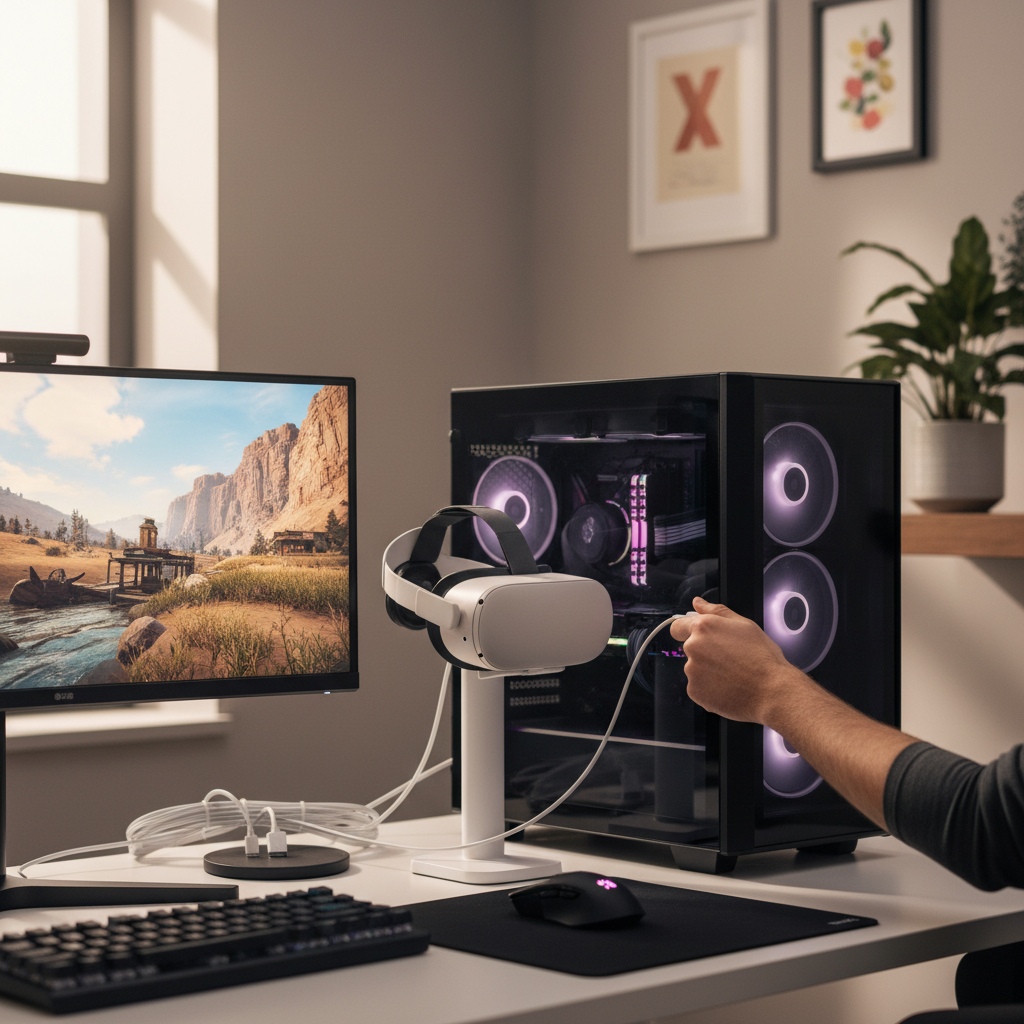
Comment jouer aux jeux SteamVR sur Oculus Quest 2 : prérequis, écosystème et vérifications
Le casque VR Oculus Quest 2 excelle en mode autonome, mais son potentiel explose dès qu’il se connecte à un PC pour accéder à la vaste bibliothèque de jeux PC VR sur Steam. Dans ce cadre, Steam et SteamVR Oculus constituent l’infrastructure : Steam gère l’achat et le lancement des titres, SteamVR assure la couche de réalité virtuelle. Le principe est simple : une connexion Oculus Quest 2 PC fiable (câble ou Wi‑Fi) et une installation SteamVR PC propre suffisent pour transformer le Quest en casque PCVR polyvalent.
En 2025, on recense plus de 5 000 titres VR sur Steam, avec une part croissante de localisations en français. Des expériences hybrides comme les simulateurs (course, vol) et des aventures scénarisées coexistent avec de la VR de fitness. La bascule entre jeu autonome et PCVR permet d’alterner mobilité et puissance graphique selon l’humeur. Pour ceux qui débutent, un tutoriel SteamVR Oculus clair évite les écueils liés aux pilotes et aux codecs.
Vérifier le PC et les conditions réseau avant de configurer SteamVR
Le Quest 2 dialogue uniquement avec un PC Windows pour le PCVR. macOS n’est pas supporté pour l’exécution des jeux VR. L’enjeu est double : disposer d’un GPU adapté et d’un réseau stable (pour le sans‑fil). Une carte graphique trop ancienne bride la résolution ou impose des compromis sévères sur le rendu, alors qu’un Wi‑Fi 6/6E mal réglé génère des saccades.
- ✅ GPU moderne (ex. RTX 3060 ou supérieur) pour des rendus nets et stables.
- 🔌 Câble de qualité ou routeur Wi‑Fi 6 dédié pour jouer VR sans fil sans microcoupures.
- 🧩 Steam + SteamVR + application PC Oculus installés correctement.
- 🧪 Test de performance SteamVR et mise à jour des pilotes GPU avant toute session.
- 📚 Guide pratique pour associer le casque et le PC : connecter le Quest 2 à un PC.
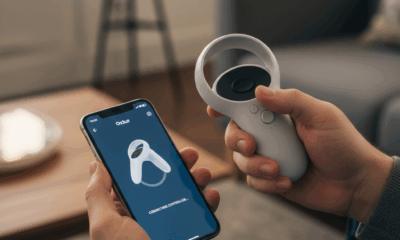
Avant de configurer SteamVR, un rapide audit logiciel limite les surprises. Mettre à jour Windows 10/11, Nvidia/AMD, et vérifier que l’application Oculus détecte correctement le casque. Cette base saine fluidifie la suite : installation de SteamVR, calibration de l’aire de jeu, et paramétrage des contrôleurs. Ceux qui souhaitent une vue d’ensemble de l’écosystème Meta gagneront à consulter ce guide transversal : installer et configurer Oculus.
| Profil PC 🖥️ | CPU 🔧 | GPU 🎮 | RAM 🧠 | OS 🪟 | Usage conseillé ✅ |
|---|---|---|---|---|---|
| Minimum | Core i5-10400F / Ryzen 5 3600 | GTX 1660 Super / RX 590 | 8 Go | Windows 10 | Jeux VR légers à 72–90 Hz 🙂 |
| Recommandé | Core i5-12400F / Ryzen 5 5600 | RTX 3060/4060 / RX 6600 | 16 Go | Windows 11 | Qualité élevée à 90 Hz 🚀 |
| Expert | Core i7-12700 / Ryzen 7 5800X3D | RTX 4070 / RX 7800 XT | 32 Go | Windows 11 | Simulateurs / supersampling 120 Hz 🎯 |
Cas concret : Camille veut explorer les jeux narratifs VR, sans sacrifier la fluidité. Avec un i5-12400F et une RTX 3060, elle maintient un rendu propre en 90 Hz et SAV réduit. Pour varier les plaisirs hors jeu, un détour par les contenus immersifs peut inspirer : films VR marquants. Cette préparation technico‑pratique est le socle d’un jeu réalité virtuelle facile.
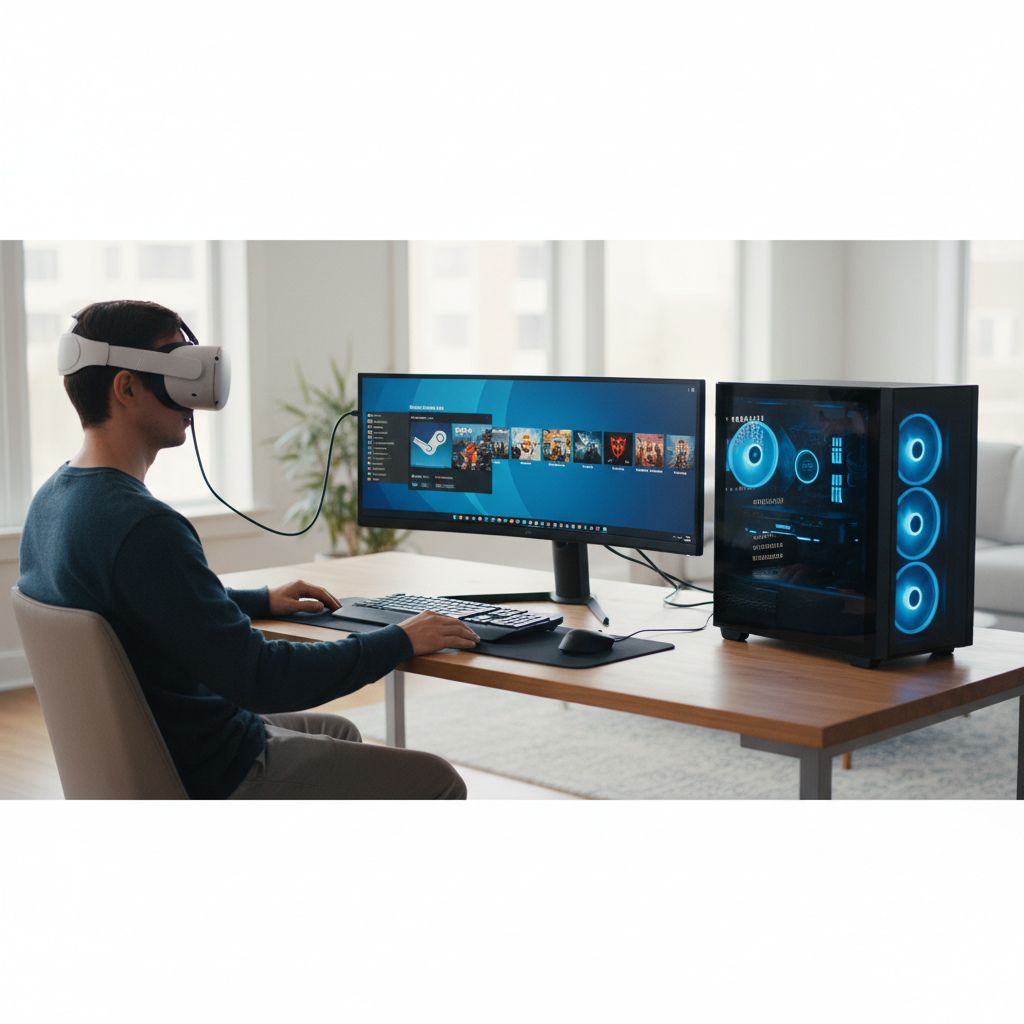
Installation SteamVR PC et configuration par câble (Oculus Link) pour une connexion stable
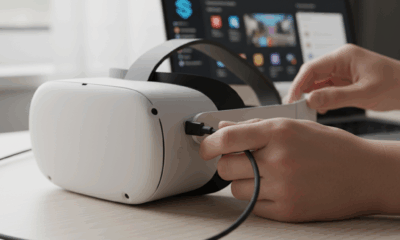
La méthode filaire reste la voie la plus simple vers une connexion Oculus Quest 2 PC robuste. Elle consiste à installer l’application PC Oculus, Steam et SteamVR, puis à relier le casque via un câble USB 3. L’objectif : limiter la latence et maximiser la stabilité, notamment pour les jeux très sensibles aux micro‑coupures (rythme, tir, simulation).
Étapes complètes pour lier Quest 2, Oculus Link et SteamVR
- 🖥️ Installer l’app Oculus pour PC ; se connecter au compte Meta.
- 🔌 Brancher le casque en USB 3 ; accepter l’accès aux données dans le casque.
- 🎯 Activer Oculus Link dans le casque lorsqu’il est proposé.
- 🛠️ Installer Steam puis SteamVR côté PC ; lancer l’icône VR.
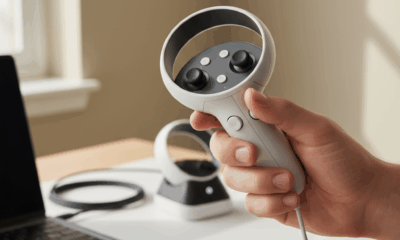
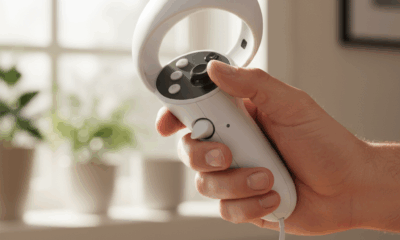
- 📐 Calibrer la zone de jeu et vérifier la détection des contrôleurs.
- 🚀 Lancer un titre PCVR depuis Steam et ajuster les options graphiques.
Le câble officiel Oculus Link (5 m) est performant, mais les alternatives tierces ont beaucoup progressé. L’essentiel est une bande passante USB 3 stable, une longueur suffisante pour bouger librement, et un connecteur coudé côté casque pour limiter les contraintes.
| Câble 🔌 | Longueur 📏 | Débit mesuré 📈 | Prix indicatif 💶 | Atout majeur 🌟 |
|---|---|---|---|---|
| Oculus Link officiel | 5 m | ~1 700 Mbps | ~99,99 € | Qualité constante, fibre optique ✅ |
| Anker USB 3.0 → USB‑C | 3 m | ~1 550 Mbps | ~16,99 € | Excellent rapport qualité/prix 🪙 |
| KIWI Design USB 3.1 | 5 m | USB 3.1 stable | ~36,99 € | Connecteur coudé, confort 🤝 |
| Newzerol + extension active | 8 m (5+3) | USB 3 / 3.2 Gen1 | ~48,99 € | Grande liberté de mouvement 🕺 |
Côté autonomie, le courant fourni (3 A) ne recharge pas réellement le casque en jeu ; on gagne surtout en durée d’usage (souvent 4–5 h cumulées). Après débranchement, si l’audio reste assigné au Quest, il suffit de rétablir la sortie par défaut Windows. Pour un accompagnement clair et pas à pas, ce guide couvre la procédure côté Meta : installer/configurer Oculus.
Astuce pratique : définir l’environnement Oculus OpenXR comme runtime par défaut réduit les conflits d’API, puis laisser SteamVR gérer le lancement des jeux. Une fois le duo Oculus Link + SteamVR Oculus validé, les titres PCVR se lancent comme des applications natives, tout en profitant de profils de contrôle adaptés.
Jouer VR sans fil sur Quest 2 : Air Link et Virtual Desktop, réglages réseau et latence
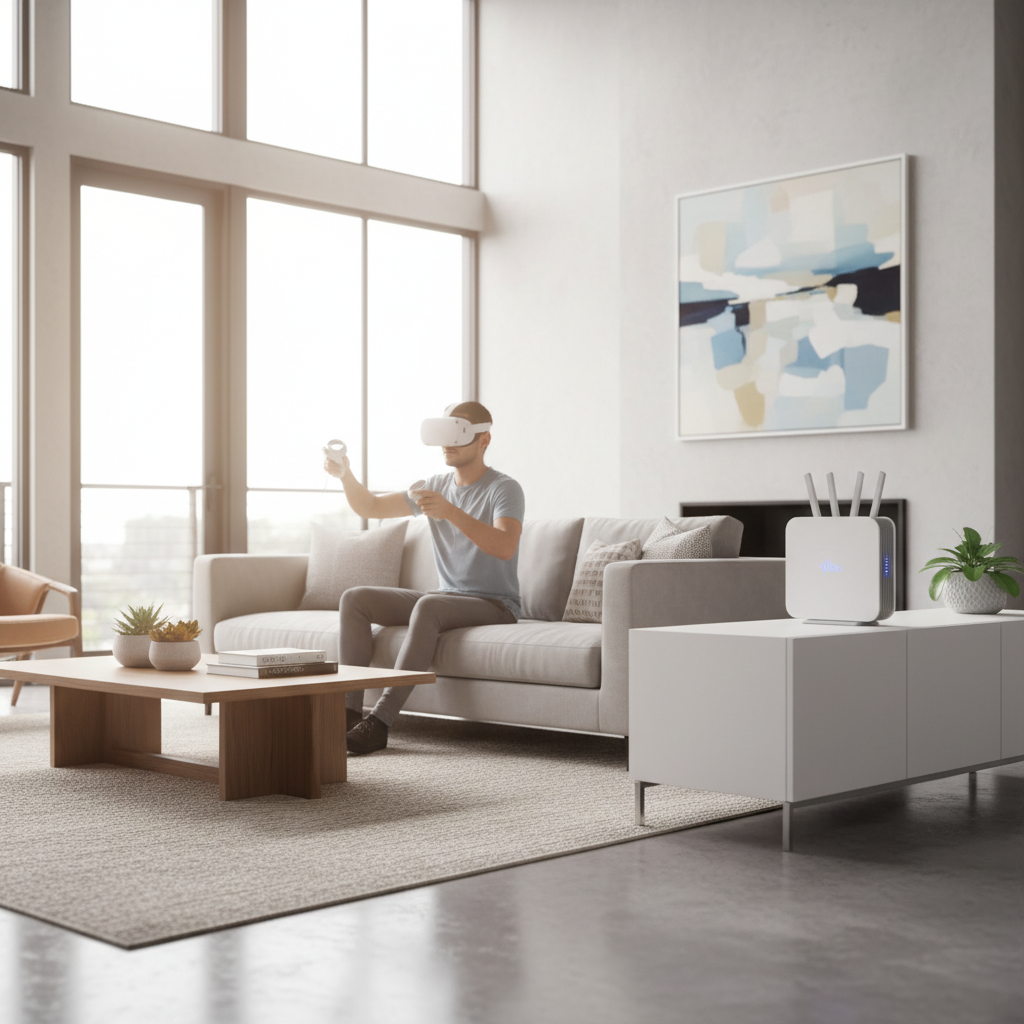
La diffusion sans fil libère des câbles et renforce l’immersion. Deux options dominent : Air Link (intégré à Meta) et Virtual Desktop (application tierce). Les deux exigent un réseau solide, PC branché en Ethernet, et bande 5 GHz dédiée. Bien réglées, ces solutions offrent un jeu réalité virtuelle facile et agile, parfait pour les salons ou petites salles.
Air Link : simplicité intégrée et qualité en Wi‑Fi 6
- 📶 Activer Air Link dans l’app PC (onglet Bêta) et dans le casque.
- 🛜 Router Wi‑Fi 6/6E dédié, canal 5 GHz, largeur 80 MHz, DFS désactivé.
- 🧰 Ethernet gigabit pour le PC, SSID distinct pour le Quest 2.
- 🎛️ Ajuster le débit (bitrate) dynamique entre 100 et 200 Mbps selon la portée.
- 🧪 Test de latence via l’overlay performance avant de lancer SteamVR.
Virtual Desktop : options avancées, 90–120 Hz et gestion fine du codec
- 🛒 Acheter Virtual Desktop sur le Store puis installer le streamer PC (gratuit).
- 🎥 Choisir le codec H.265/HEVC si la carte le gère, sinon H.264.
- 🎚️ Régler la netteté, le bitrate et le « Sliced Encoding » pour réduire la latence.
- 💡 Profil par jeu : différents rendus pour simulateurs et action rapide.
- 🗂️ Démarrage direct des jeux SteamVR depuis le menu VD, pratique 🎯.
| Solution 📡 | Prix 💶 | Latence typique ⏱️ | Fréquence 🧭 | Contrôle du bitrate 🎚️ | Pour qui ? 👤 |
|---|---|---|---|---|---|
| Air Link | Inclus | Très basse sur Wi‑Fi 6 | Jusqu’à 120 Hz | Automatique/manuel | Usage simple, gratuit ✅ |
| Virtual Desktop | ~19,99 € | Faible et stable | 90–120 Hz | Fin et granulaire | Réglages experts, codecs 🔬 |
Exemple réel : Younès joue à un shooter nerveux. Sur Air Link, il verrouille 120 Hz et un bitrate modéré pour éviter les pics. Sur Virtual Desktop, il active HEVC 10‑bit, qui économise du débit à qualité équivalente. Pour garder une vision panorama de la culture VR, cette découverte peut inspirer des sorties : GameSpark et expériences VR.
Dans tous les cas, placer le routeur à vue, à 2–3 mètres du joueur, améliore radicalement la stabilité. Un contrôleur de qualité de service (QoS) priorise les paquets VR par rapport aux téléchargements de la maison. Voilà comment jouer VR sans fil devient plus qu’un confort : une vraie montée en immersion.
Optimiser SteamVR Oculus Quest 2 : graphismes, confort visuel et dépannage rapide
Une fois la chaîne installée, l’étape suivante consiste à affiner la qualité d’image et la réactivité. Entre SteamVR, l’app PC Oculus, et les jeux, plusieurs curseurs s’influencent mutuellement. La règle d’or : viser une cadence stable (90 ou 120 Hz) avant d’augmenter la résolution. Ce principe réduit la nausée et préserve la précision du tracking.
Réglages recommandés pour un rendu net et fluide
- 🎯 Dans SteamVR, régler la Résolution par application entre 80 et 120 % selon le GPU.
- 🧩 Activer/désactiver ASW (reprojection Oculus) selon le genre : utile en simu, à éviter en FPS nerveux.
- 🎚️ Encode Resolution Width (Oculus PC) entre 2784 et 3664 pour équilibrer netteté et débit.
- 🛠️ Forcer l’API OpenXR Oculus si des conflits apparaissent avec d’autres runtimes.
- 🧪 Sur Virtual Desktop, ajuster bitrate et « sliced encoding » pour compenser un Wi‑Fi capricieux.
Un mot sur l’ergonomie : ajuster correctement l’IPD du Quest 2, serrer le strap sans excès, et installer un facial interface respirant limitent la fatigue. Pour les sessions longues, une sangle élite ou un contrepoids batterie équilibre le centre de gravité. Les comparatifs d’accessoires varient, mais l’objectif est constant : garder l’image stable au moindre mouvement.
| Symptôme 😵💫 | Cause probable 🧯 | Solution rapide 🛠️ |
|---|---|---|
| Saccades en VR | GPU saturé, bitrate trop haut | Baisser la résolution, limiter à 90 Hz, réduire bitrate ✅ |
| Image floue | IPD mal réglé, compression | Régler IPD, augmenter Encode Width, HEVC si possible 🔍 |
| Désynchronisations | Wi‑Fi encombré | SSID dédié, canal 5 GHz fixe, PC en Ethernet 📶 |
| Audio perdu au débranchement | Sortie Windows bloquée | Basculer la sortie par défaut hors « Oculus » 🔊 |
Comparer reste utile : les promotions casques filaires comme PSVR2 apportent une autre approche du PC/console VR. Pour les curieux des alternatives et des offres, ce récap s’avère utile : prix du PSVR2 lors du Black Friday. Même logique pour les contrôleurs traditionnels : savoir situer la valeur d’une manette peut aider à prioriser son budget accessoires ; voir ce point prix manettes Switch pour garder des repères.
Résultat attendu : une image nette, une cadence verrouillée et un confort durable. Avec ces réglages, configurer SteamVR devient une routine de quelques minutes, au service d’heures de jeu stables.
Scénarios d’usage et recommandations d’achat pour un jeu réalité virtuelle facile sur Quest 2
Les profils d’utilisation déterminent le bon choix entre câble, Air Link ou Virtual Desktop. En contexte familial, la simplicité prime. Pour les passionnés de simulation, chaque milliseconde compte. Détailler ces situations aide à faire correspondre budget, matériel et attentes, afin de garder l’expérience fluide du téléchargement au lancement.
Trois profils types pour aiguiller l’équipement
- 👨👩👧 Famille et casual : priorité à la simplicité, Air Link + routeur dédié, 90 Hz suffisent.
- 🏎️ Simulateur et esport : câble Oculus Link ou Newzerol 8 m, rendu stable, ASW à tester.
- 🧭 Explorateur multimédia : Virtual Desktop pour streaming polyvalent et codecs souples.
Étude courte : Nadia, réseau domestique propre et salon dégagé, adopte Air Link, SSID isolé, bitrate 140 Mbps ; elle obtient une fluidité confortable en aventure et puzzle. Marc, accro au sim‑racing, passe par câble 8 m et verrouille 90 Hz ; sur SteamVR, il fixe la résolution par application à 110 % pour gagner en lisibilité dans le cockpit. Chaque configuration s’appuie sur une installation SteamVR PC identique, seules les couches transport (câble/Wi‑Fi) et encodage varient.
| Budget 💼 | Connexion 🔌📡 | PC cible 🖥️ | Réglages clés 🎚️ | Expérience visée 🎮 |
|---|---|---|---|---|
| Essentiel | Air Link | i5 + GTX 1660S | 90 Hz, résolution 90 % | Aventures, puzzle, fitness 🙂 |
| Équilibré | Virtual Desktop | i5-12400F + RTX 3060 | HEVC, bitrate 120–160 | Action fluide, 90–120 Hz 🚀 |
| Performance | Câble 5–8 m | i7 + RTX 4070 | 120 Hz, 110–130 % | Simulateur, cockpit, long play 🎯 |
Pour la mise en route matérielle, repères pratiques ici : bien connecter un Quest 2 au PC. D’autres usages complémentaires apportent une respiration entre deux sessions de jeu : sélection de films VR. Et si la découverte de lieux VR inspirants motive une sortie entre amis, cette page peut servir de boussole : GameSpark. L’essentiel : un chemin clair, des réglages réalistes, et une montée en qualité progressive.
Faut-il un PC puissant pour SteamVR sur Quest 2 ?
Un GPU de milieu de gamme récent (RTX 3060/RX 6600) et un CPU 6 cœurs suffisent pour 90 Hz avec une belle qualité. Les simulateurs ou le 120 Hz profitent d’un GPU plus fort (RTX 4070). Priorisez une cadence stable avant la résolution.
Câble Oculus Link ou jouer VR sans fil : quoi choisir ?
Le câble offre la latence la plus basse et une stabilité maximale, idéal pour les jeux nerveux et la simulation. Le sans‑fil (Air Link/Virtual Desktop) privilégie la liberté de mouvement ; adoptez un routeur Wi‑Fi 6/6E dédié et reliez le PC en Ethernet.
Comment configurer SteamVR sans conflit d’API ?
Installez Steam + SteamVR, puis définissez Oculus comme runtime OpenXR. Démarrez d’abord l’app Oculus PC, reliez le casque (Link/Air Link/VD), et enfin lancez SteamVR. Ce flux évite les collisions entre couches VR.
Virtual Desktop apporte-t-il une meilleure qualité que Air Link ?
Les deux peuvent atteindre une excellente qualité. Virtual Desktop donne plus de contrôle (codec, bitrate, netteté), pratique sur réseaux complexes. Air Link, intégré et gratuit, est très efficace sur un Wi‑Fi 6 propre. Testez les deux et gardez le plus stable.
Où trouver un guide Meta/Oculus pas à pas ?
Pour les bases (installation, association, réglages), consultez le guide dédié : installer et configurer l’écosystème sur PC et casque via cette ressource fiable : https://virtual-univers.fr/installer-configurer-oculus

Adam décortique les mécaniques de gameplay avec une précision presque chirurgicale. Il aime mettre en perspective les évolutions du secteur et offrir une lecture profonde des tendances. Son regard aiguisé fait de lui une voix respectée dans la communauté gaming.


























Younès El Khoury
28 novembre 2025 at 9h41
Super guide! Bien détaillé pour configurer SteamVR sur Oculus Quest 2.