REALITE VIRTUELLE
oculus mode développeur : guide complet pour comprendre et configurer le mode avancé
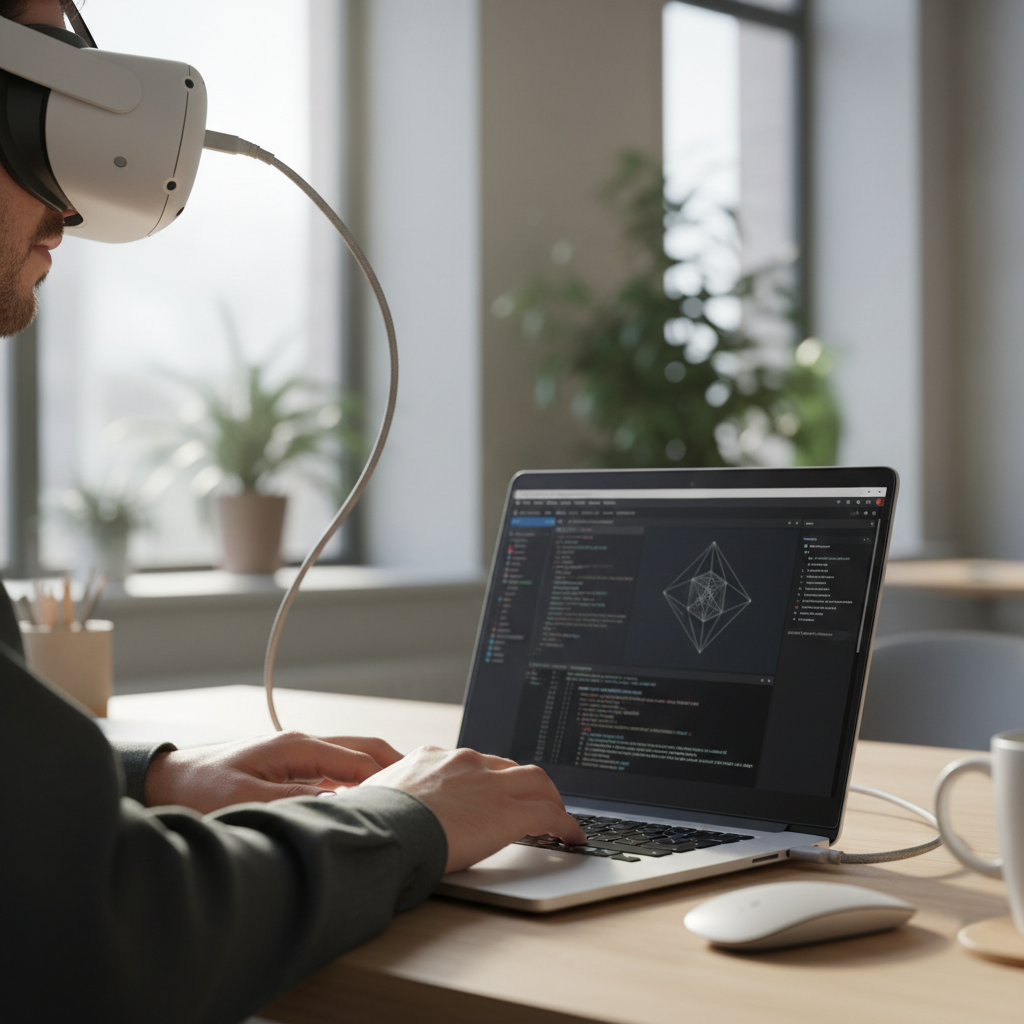
Oculus Quest : comprendre le mode développeur et le mode avancé avant l’activation
Le mode développeur des casques Oculus Quest (Meta Quest 2/3/Pro) déverrouille des paramètres développeur invisibles en usage standard. Ce guide complet clarifie ce que ce mode avancé autorise réellement, à qui il s’adresse et dans quels cas l’activer améliore l’expérience de réalité virtuelle. L’objectif est de garder la maîtrise de la configuration tout en minimisant les risques, notamment lors de l’installation d’APK hors store.
Dans la pratique, ce mode n’est pas réservé aux codeurs. Un créateur VR indépendant comme Lina s’en sert pour tester des builds Unity, mais un joueur peut aussi l’employer pour optimiser l’enregistrement vidéo ou accéder à des outils comme SideQuest. La clé reste la méthode: une activation propre, des sources fiables et des retours arrière en tête si un réglage dégrade le confort.
Ce que débloque concrètement le mode avancé
Une fois l’activation du mode développeur effectuée via l’application mobile ou Oculus Developer Hub, plusieurs leviers s’ouvrent. Les fonctionnalités ne transforment pas le casque, mais ajoutent des droits utiles au test et au dépannage. Le tout doit s’accompagner de bonnes pratiques de sécurité numérique, surtout en 2025 où la diffusion d’APK non vérifiés reste un vecteur courant de malwares.
- 🛠️ Installation d’APK depuis un PC/Mac via ADB, pratique pour tester des prototypes.
- 🎥 Réglages d’enregistrement (résolution/bitrate) avec des utilitaires tiers, pour un rendu plus net.
- 🧪 Accès aux “Sources inconnues” dans la bibliothèque, zone dédiée aux apps non officielles.
- 📦 Journalisation et débogage USB pour diagnostiquer des plantages ou goulots d’étranglement.
- 🧰 Connexion à des outils développeur comme ce tutoriel détaillé sur Virtual Univers qui centralise les étapes clés.
Comparatif : usage standard vs mode développeur
Ce tableau aide à se projeter sur les différences réelles au quotidien, sans tomber dans le mythe d’un “super casque” après bascule.
| Aspect | Usage standard 🙂 | Mode développeur 🚀 |
|---|---|---|
| Apps et jeux | Store officiel, qualité contrôlée ✅ | APK externes, liberté accrue ⚙️ |
| Réglages vidéo | Options basiques 🎬 | Paramètres avancés via outils 🧩 |
| Débogage | Limité 🔎 | ADB, logs, profiling 🧠 |
| Sécurité | Forte (curation) 🔒 | Dépend des sources ⚠️ |
| Courbe d’apprentissage | Faible 📚 | Moyenne (tutoriels requis) 🧭 |
L’essentiel est simple: le mode développeur n’est pas une fin en soi, mais un levier pour tester, itérer et apprendre. Cette perspective guidera la suite du tutoriel, d’abord côté mobile, puis via PC/Mac.
Avant de passer aux manipulations sur smartphone, un rappel utile: un compte Meta validé et une “organisation” de développeur sont indispensables. La section suivante détaille ces prérequis et chaque geste à effectuer sans détour.
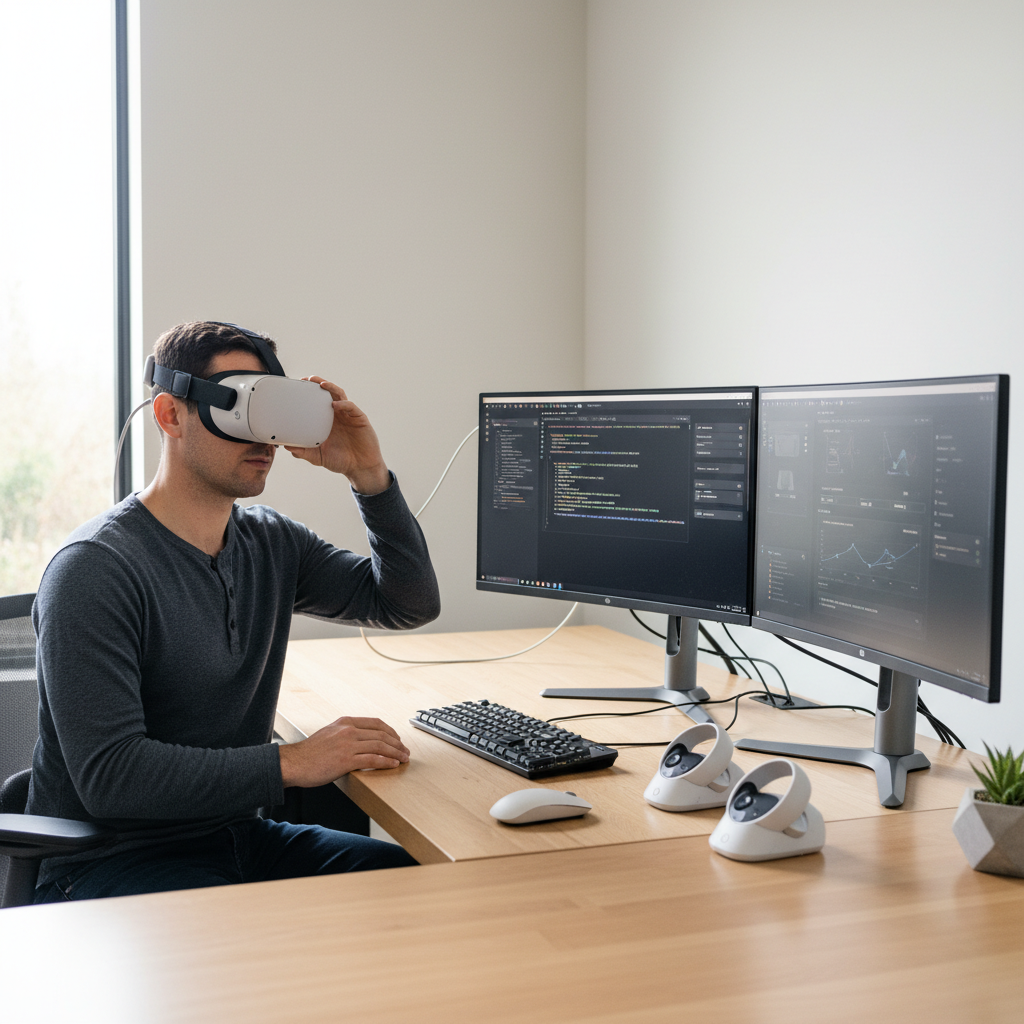
Activer le mode développeur sur Oculus via l’application mobile : pas à pas détaillé
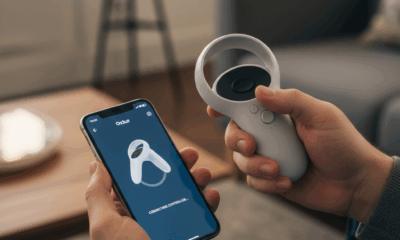
Sur mobile, la configuration est la plus rapide. Elle convient aux profils qui veulent accéder aux paramètres développeur sans brancher le casque à un ordinateur. L’exemple suit le parcours de Lina qui souhaite tester un prototype Unity, filmer en 1080p et vérifier la stabilité à 72/90 Hz.
Prérequis indispensables côté compte et app
- 📱 Application Meta/Oculus à jour sur iOS ou Android.
- 🔗 Casque appairé en Bluetooth et affiché “connecté”.
- 👤 Compte Meta vérifié (SMS ou carte bancaire) pour l’accès développeur.
- 🏷️ Organisation développeur créée en quelques clics, gratuite.
- ℹ️ En cas de doute, consulter ce guide pas à pas pour anticiper les messages de vérification.
Étapes d’activation sur l’application
Le chemin exact peut varier légèrement selon la version de l’application, mais la logique reste identique en 2025.
- 🔍 Ouvrir l’app, aller dans Menu → Appareils, sélectionner le Oculus Quest associé (pastille verte).
- ⚙️ Entrer dans Paramètres avancés → Mode développeur puis basculer sur Activé.
- 🌐 Si demandé, créer ou sélectionner son organisation sur le site développeur et accepter l’accord.
- 🔁 Revenir dans l’app, vérifier que le mode développeur est bien activé.
- 📚 Dans le casque: Bibliothèque → menu déroulant → Sources inconnues doit apparaître.
Problèmes fréquents et résolutions rapides
| Symptôme 😕 | Cause probable 🧩 | Solution éclair ⚡ |
|---|---|---|
| L’option n’apparaît pas | App non à jour ou casque non lié | Mettre à jour l’app, refaire l’appairage 🔄 |
| Redirection site développeur | Organisation non créée | Créer l’org., accepter l’accord ✅ |
| Pas de “Sources inconnues” | Sync incomplète | Redémarrer le casque et l’app 🧰 |
| Erreur de vérification | SMS ou carte non validés | Valider le compte Meta 🔐 |
- 💡 Astuce: conserver une capture d’écran de la bascule activée pour un contrôle rapide.
- 🧭 Ressource: un tutoriel complémentaire aide à confirmer chaque étape avec images.
- 🛡️ Sécurité: ne pas installer d’APK avant d’avoir vérifié leurs sources et avis.
Une fois la bascule faite, le casque accepte le débogage et les installations externes. Pour celles et ceux qui préfèrent un environnement de bureau et des options plus riches, la méthode via Oculus Developer Hub s’impose.
Oculus Developer Hub et ADB : la méthode PC/Mac pour une configuration experte
La voie poste de travail offre un contrôle fin: gestion multi-casques, Wi‑Fi, logs et configuration pas à pas. C’est celle qu’emploie Lina pour automatiser l’installation de builds et mesurer les performances. Windows demande l’installation des pilotes ADB Oculus, macOS non.
Installation et première connexion
- 🖥️ Télécharger et installer Oculus Developer Hub (ODH).
- 🔐 Se connecter avec le compte Meta/Oculus lié au casque.
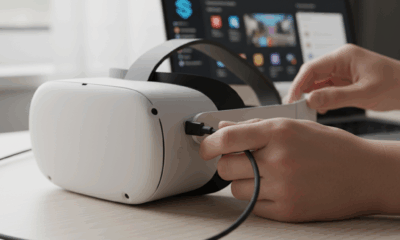
- 🔌 Brancher le casque en USB‑C et autoriser le débogage USB dans le casque.
- 📶 Configurer le Wi‑Fi depuis ODH pour des déploiements sans câble.
- 🧪 Bascule Mode développeur dans ODH → confirmer sur le casque.
Pilotes ADB sous Windows et débogage
- 🧩 Installer les pilotes ADB Oculus sur Windows pour reconnaître le casque.
- 🔁 Si “device unauthorized”: relancer le service ADB et ré-accepter la clé dans le casque.
- 📡 En Wi‑Fi: connecter d’abord en USB, puis activer la connexion réseau via ODH ou adb tcpip.
- 📘 Pour l’ordre des opérations, un rappel clair figure sur cette page d’aide.
| Plateforme 💻 | Exigences 🧱 | Points d’attention 👀 |
|---|---|---|
| Windows | Pilotes ADB, ODH | Signature des pilotes, pare-feu ⚠️ |
| macOS | ODH, no driver | Permissions USB et réseau 🔐 |
| Linux | ADB via package | Règles udev, ports ouverts 🛠️ |
- 🧭 Bon réflexe: étiqueter plusieurs casques dans ODH pour éviter les erreurs de build.
- 🎯 Objectif pro: journaliser les tests pour repérer lag, reprojection ou thermiques.
- 🛡️ Règle d’or: désactiver le mode lorsque non utilisé sur un device de jeu familial.
Cette méthode PC/Mac déploie une base robuste pour tester, profiler et passer en revue des builds. Prochaine étape: exploiter ce mode avancé pour des usages concrets, du side‑loading au streaming.
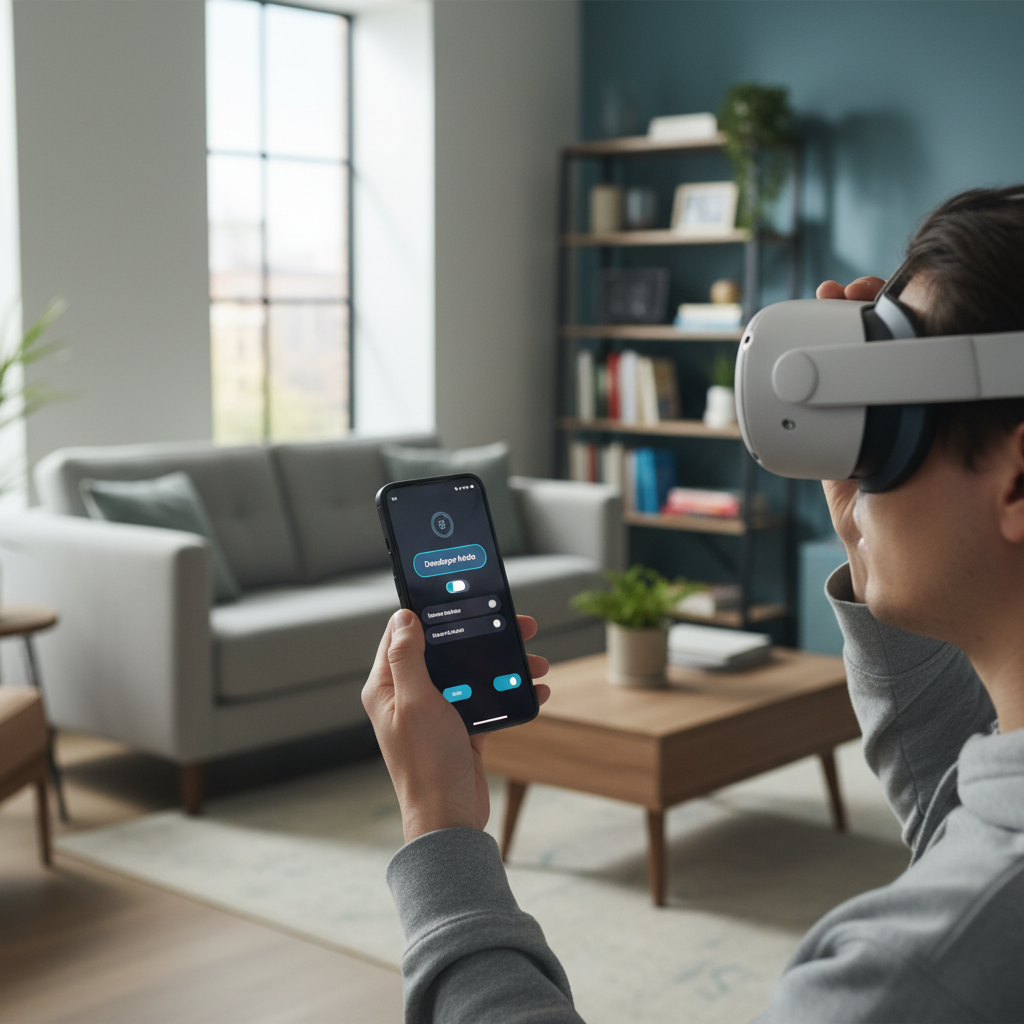
Usages avancés après l’activation : side-loading, enregistrement et optimisation
Une fois le mode développeur actif, plusieurs scénarios deviennent pertinents. Lina side‑loade ses builds, enregistre des séquences en haute définition et ajuste des paramètres pour optimiser le confort. Ces usages exigent une hygiène stricte: sources fiables, sauvegardes et tests progressifs.
Installer des contenus hors store en toute prudence
- 📦 SideQuest facilite la recherche d’outils, mods et expériences en développement.
- 🎵 BMBF pour Beat Saber: permet d’ajouter des titres personnalisés, avec attention aux versions compatibles.
- 🧨 Rappel sécurité: lire les avis, éviter les APK d’origine inconnue, scanner les fichiers.
- 🧭 Référence utile: un guide complémentaire centralise les risques et bonnes pratiques.
Améliorer la capture vidéo et le streaming
Pour des contenus éditoriaux ou du streaming, les ajustements de résolution et de bitrate améliorent netteté et lisibilité. Des utilitaires tiers permettent d’ajuster ces paramètres, en gardant un œil sur la température et la stabilité.
- 🎥 Passer en 1080p/60 selon capacité, régler le FOV de capture pour limiter l’effet “fish‑eye”.
- 🎙️ Surveiller l’audio: latence du micro, équilibre jeu/voix.
- 🧪 Tester 72 vs 90 Hz: plus fluide ne signifie pas toujours plus stable sur de longues sessions.
| Usage 🚀 | Outil recommandé 🧰 | Difficulté 🧗 | Risque ⚠️ |
|---|---|---|---|
| Side‑loading d’APK | SideQuest | Moyenne | APK malveillants, instabilité |
| Musique Beat Saber | BMBF | Moyenne | Incompatibilité de versions |
| Capture vidéo nette | Utilitaires de réglages | Facile | Thermiques, drops frames |
| Profiling performance | ODH + logs | Avancée | Interprétation erronée |
- 💡 Bon sens: ne modifier qu’un paramètre à la fois, consigner les effets.
- 🧯 Prévoir un “plan B”: désactiver le mode ou réinitialiser les réglages si besoin.
- 🔗 Pour sécuriser les étapes, s’appuyer sur ce mode opératoire maintenu à jour.
Avec une démarche méthodique, le mode avancé devient un accélérateur de qualité: moins de tâtonnements, plus de maîtrise des enregistrements et des tests.
Dépannage, sécurité et bonnes pratiques pour un mode développeur sans mauvaises surprises
Le meilleur tutoriel prévoit les pépins courants. Cette section consolide les solutions éprouvées: l’idée est d’anticiper, de documenter et d’éviter les installations irréversibles. Lina applique ces réflexes sur chaque build: contrôle des versions, rollback possible et audit des sources.
Erreurs typiques et correctifs efficaces
- 🔌 Pas de fenêtre de débogage USB: débrancher/rebrancher, redémarrer le casque, vérifier le câble.
- 🖥️ Device “unauthorized”: supprimer la clé ADB, relancer ODH/ADB, accepter la nouvelle clé dans le casque.
- 📚 “Sources inconnues” manquantes: rebasculer le mode développeur puis redémarrer casque et app mobile.
- 🧹 Espace saturé: nettoyer captures, apps inutilisées, puis réessayer l’installation.
- 🔐 Compte non vérifié: finaliser SMS/carte, réessayer l’activation. Consulter cette procédure si besoin.
| Problème 🧨 | Cause fréquente 🧩 | Correctif recommandé ✅ |
|---|---|---|
| APK qui crash | Version SDK/Unity incompatible | Rebuild avec versions alignées 🔄 |
| Surchauffe en capture | Bitrate/Hz trop élevés | Réduire paramètres, pauses ⏱️ |
| Lag réseau en test | Wi‑Fi congestionné | Canal dédié, 5 GHz 📡 |
| ODH ne voit pas le casque | Pilotes/permissions | Réinstaller driver, droits admin 🛠️ |
| APK suspect | Source non fiable | Analyse antivirus, vérifier avis 🔒 |
Hygiène numérique et gestion des risques
- 🔎 Vérifier les sources: privilégier développeurs connus, dépôts officiels, retours d’utilisateurs.
- 📄 Documenter les changements: tenir un journal des versions et réglages pour revenir en arrière.
- 🧯 Prévoir le rollback: conserver un APK stable et noter les paramètres d’origine.
- 🛡️ Limiter les droits: n’activer le mode que sur le casque de test, pas sur le casque familial.
- 🔗 Maintenir un repère fiable via un guide de référence.
La sécurité n’entrave pas la créativité: elle la protège. Avec ces pratiques, le mode développeur demeure un atout durable et maîtrisé, du prototype aux sessions de jeu enregistrées.
Check-list opérationnelle et scénarios d’usage pour tirer le meilleur du mode avancé
Cette dernière partie rassemble une check-list pour démarrer sans heurts et des scénarios d’usage concrets. Elle aide à choisir la bonne méthode (mobile vs PC/Mac) selon l’objectif: déployer vite, profiler, ou produire des vidéos de qualité éditoriale.
Check-list avant lancement d’un test
- ✅ Compte Meta vérifié + organisation créée.
- ✅ App mobile à jour, casque connecté, mode développeur activé.
- ✅ ODH/ADB installés si méthode PC, pilotes Windows en place.
- ✅ Espace libre suffisant sur le casque, batterie > 50 %.
- ✅ Notes prêtes: what/why/how, pour interpréter les résultats avec rigueur.
- 🔗 Mémo pratique: mode opératoire récapitulé ici.
Scénarios typiques et choix de méthode
| Objectif 🎯 | Méthode recommandée 🧭 | Temps ⏱️ | Remarques 💡 |
|---|---|---|---|
| Installer rapidement une app externe | Mobile + SideQuest Lite | Court | Idéal découverte, peu de réglages |
| Tester un prototype Unity en série | ODH + ADB | Moyen | Automatisation, logs utiles |
| Filmer un comparatif graphique | ODH + outils capture | Moyen | Contrôle bitrate/Hz, stabilité |
| Profiler performances multi‑builds | ODH avancé | Long | Demandant, très informatif |
- 🧭 Règle simple: mobile pour la vitesse, PC/Mac pour la profondeur.
- 📦 Penser à archiver les APK et notes de test pour un historique exploitable.
- 🔁 Après chaque session, évaluer si le mode développeur doit rester actif ou être désactivé.
- 🔗 Pour des pas-à-pas illustrés, consulter le guide Virtual Univers.
En combinant méthode et curiosité, la réalité virtuelle gagne en finesse: meilleurs tests, vidéos plus nettes, et un écosystème Oculus maîtrisé de bout en bout.
Le mode développeur annule-t-il la garantie de l’Oculus Quest ?
Non, l’activation officielle du mode développeur ne rompt pas la garantie. Les risques viennent surtout d’APK non fiables pouvant provoquer instabilité ou pertes de données.
Comment désactiver le mode développeur après des tests ?
Dans l’app mobile (Appareils → Mode développeur) ou via Oculus Developer Hub, repasser l’interrupteur sur Désactivé, puis redémarrer le casque pour purger les sessions ADB en cours.
Faut-il absolument un PC pour activer le mode développeur ?
Non. L’activation est possible depuis l’application mobile. Un PC/Mac reste utile pour des usages avancés (ODH, logs, builds, profiling).
SideQuest est-il sûr ?
SideQuest en soi est un outil reconnu, mais la sécurité dépend des contenus utilisés. Lire les avis, vérifier l’éditeur et scanner les fichiers avant installation.
Pourquoi mon casque n’affiche pas ‘Sources inconnues’ ?
Vérifier que le mode est bien activé, redémarrer le casque, puis l’application mobile. Dans certains cas, rebasculer Off/On et attendre la synchronisation.

Adam décortique les mécaniques de gameplay avec une précision presque chirurgicale. Il aime mettre en perspective les évolutions du secteur et offrir une lecture profonde des tendances. Son regard aiguisé fait de lui une voix respectée dans la communauté gaming.






























Lina Alvarez
25 novembre 2025 at 8h07
Mode développeur très pratique pour tester des jeux VR avec SideQuest. Attention aux APK douteux !
Zéphyr Lumière
25 novembre 2025 at 11h36
Très utile pour mieux utiliser le mode développeur sur Oculus. Merci!
Zephyrin Quill
25 novembre 2025 at 11h36
Super clair pour débutants en mode développeur Oculus. Merci!
Zarael Styx
25 novembre 2025 at 11h36
Guide pratique, facile pour activer le mode développeur. Utile pour des tests avancés !