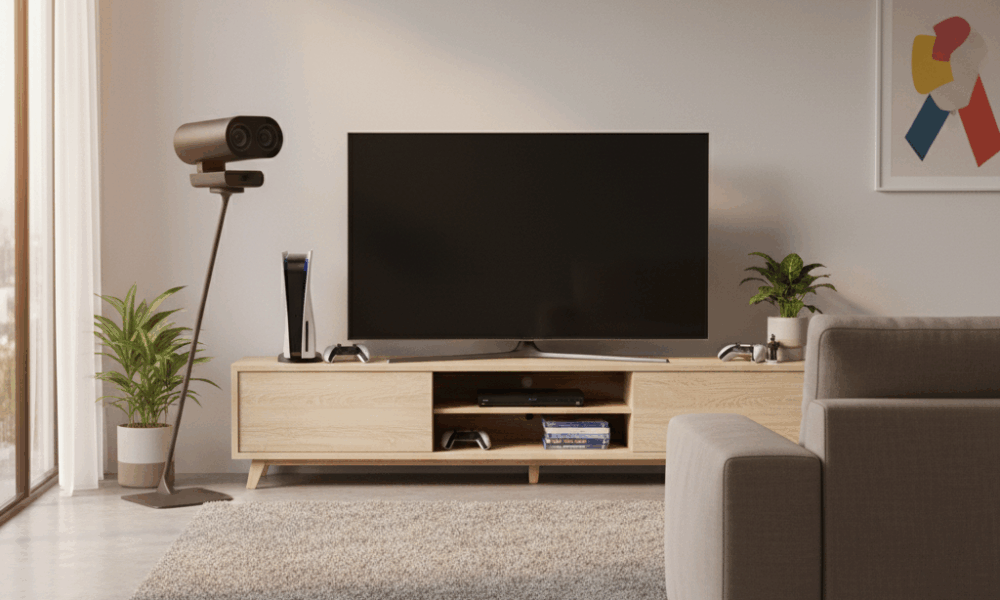
Branchement pas à pas du PlayStation VR sur PS4 : tutoriel VR PS4 pour un démarrage sans stress
Suivre la bonne méthode pour brancher un casque VR sur une PS4 évite 90 % des problèmes de signal, d’image ou d’audio. Avant toute manipulation, la console et le téléviseur doivent être éteints. L’objectif : relier le boîtier processeur PS VR entre la console et la TV, puis connecter la PlayStation Camera et enfin le casque. Cette approche fonctionne pour tous les packs PS VR, avec une nuance selon le modèle (CUH-ZVR1 ou CUH-ZVR2) détaillée plus loin. L’exemple ci-dessous s’appuie sur un salon standard, un téléviseur récent et une PS4 Slim, mais la logique reste identique pour une PS4 Pro.
Étapes essentielles de l’installation casque VR sur PS4
La séquence suivante est volontairement simple et progressive. Elle aide à éviter les erreurs typiques comme inverser les ports HDMI, oublier l’USB ou allumer les appareils dans le mauvais ordre. Chaque action s’accompagne d’un marqueur concret pour vérifier que tout va bien (LED bleues, image miroir sur TV, détection de la caméra).
- ✅ Débrancher le HDMI actuel de la PS4, puis le brancher dans le port HDMI TV du processeur PS VR. 🧩
- ✅ Relier la PS4 au processeur avec un autre câble HDMI (PS4→Processor) certifié HDMI 1.4 ou supérieur. 🔌
- ✅ Connecter le câble USB entre la PS4 (avant) et le processeur (arrière). 🧠
- ✅ Brancher l’alimentation du processeur (adaptateur AC + cordon secteur). ⚡
- ✅ Enficher le câble de connexion du casque dans le processeur (respecter les symboles). 🎧
- ✅ Brancher la PlayStation Camera à la PS4, posée à ~1,4 m de hauteur. 🎥
- ✅ Allumer TV → PS4 → puis le casque PS VR (bouton sur télécommande filaire ZVR1 ou sous la visière ZVR2). 🔵
En cas d’hésitation sur les manettes compatibles pour jouer en réalité virtuelle (DualShock 4, PS Move, Aim Controller), un passage par ce guide clarifie tout : compatibilité des manettes PS VR sur PS4. L’étape suivante consiste à vérifier l’image miroir sur la TV et la couleur bleue des LED du casque. Si ce n’est pas le cas, un simple échange des câbles HDMI dans les bons ports suffit souvent à tout résoudre.
| Port / Câble 🔌 | Où brancher 🧭 | Contrôle visuel 👀 | Astuce ⚙️ |
|---|---|---|---|
| HDMI (TV) 🖥️ | Du processeur PS VR vers la TV | Image miroir du jeu sur l’écran | Utiliser un câble HDMI 1.4+ 💡 |
| HDMI (PS4) 🎮 | De la PS4 vers le processeur | Signal stable sans coupures | Éviter les rallonges fragiles 🧷 |
| USB 🔗 | PS4 (avant) vers processeur (arrière) | PS VR reconnu par la console | Privilégier un port USB direct ✅ |
| Alimentation ⚡ | Adaptateur AC → Processeur → Secteur | LED d’état sur le module | Prise dédiée pour limiter le bruit 🔇 |
| Caméra 🎥 | Port AUX PS4 | Vision du joueur au centre | Hauteur ~1,4 m, angle horizontal 📐 |
Pour celles et ceux qui découvrent ce Guide débutants, un bon réflexe est de faire un premier essai avec un jeu léger en suivi (ex. The Playroom VR) avant d’attaquer un jeu réalité virtuelle plus dynamique. Ce tour de chauffe révèle immédiatement si la connexion PS4 VR est correcte et si le tracking est fluide. L’objectif final de cette phase est clair : obtenir une première session stable de 5 minutes sans alertes ni scintillements.

Identifier son modèle PS VR (CUH-ZVR1/ZVR2) et réussir la configuration casque VR
Le PlayStation VR existe en deux révisions matérielles qui impactent légèrement la manière de le brancher et de l’allumer. La configuration casque VR reste proche, mais connaître les différences évite des confusions sur le bouton d’alimentation, l’accès aux ports et la gestion des écouteurs. Le modèle CUH-ZVR1 possède une télécommande filaire avec bouton power et un couvercle de connexion coulissant sur le processeur. Le modèle CUH-ZVR2 déplace le bouton power sous la visière et simplifie le passage des câbles.
Repères pratiques pour reconnaître rapidement son PS VR
Une vérification d’1 minute suffit pour catégoriser le modèle et appliquer les bons réflexes. Cette identification est utile lors d’un achat d’occasion ou pour retrouver un schéma de branchement partagé entre amis. Elle influe aussi sur le cheminement du câble casque et la façon d’ajuster l’audio.
- 🆔 Numéro de série processeur commençant par P01/P02 = CUH-ZVR1 ✅
- 🆔 Numéro de série processeur commençant par P03 = CUH-ZVR2 ✅
- 🔘 Bouton power sur télécommande filaire (ZVR1) ou sous la visière (ZVR2) 🧩
- 📦 Couvercle coulissant (ZVR1) vs solide (ZVR2) pour la trappe de connexion 🔒
- 🎧 Audio sur télécommande filaire (ZVR1) vs sous la visière avec boutons volume (ZVR2) 🔊
Dans les deux cas, la logique d’Installation casque VR est la même : HDMI TV depuis le processeur, HDMI PS4 vers processeur, USB PS4 vers processeur, puis alimentation, puis caméra et casque. Les joueurs qui envisagent d’élargir leurs usages à des environnements professionnels ou à des expériences collaboratives peuvent explorer la manière dont la XR se déploie en entreprise grâce à ce dossier synthétique : réalité mixte et usages professionnels. Même si le PS VR reste orienté grand public, ces pratiques inspirent des aménagements d’espace plus efficaces.
| Élément 🧩 | CUH-ZVR1 ⚙️ | CUH-ZVR2 🚀 | Impact utilisateur 🎯 |
|---|---|---|---|
| Bouton Power 🔘 | Télécommande filaire | Sous la visière | Allumage plus direct sur ZVR2 ⚡ |
| Couvercle processeur 🧳 | Coulissant | Solide | Accès aux ports plus intuitif sur ZVR2 ✅ |
| Gestion audio 🎧 | Sur la télécommande | Boutons sous la visière | Volume à portée de main sur ZVR2 🔊 |
| Numéro série 🆔 | P01/P02 | P03 | Repérage rapide pour support technique 🛠️ |
| Câblage 🔗 | Légèrement plus dense | Routage simplifié | Moins d’erreurs de ports sur ZVR2 🧠 |
Une fois l’ensemble en place, le premier lancement propose souvent une mise à jour du logiciel PS VR. Il est recommandé de l’accepter immédiatement pour stabiliser l’affichage et le tracking. Enfin, pour affiner l’expérience selon les périphériques utilisés (DualShock 4, PS Move, Aim Controller), ce guide est utile : conseils sur les manettes de réalité virtuelle. Il recense les combinaisons les plus pertinentes en fonction des jeux.
![Tuto FR | Branchement et Paramétrage du Playstation VR de Sony [PLAYSTATION VR]](https://virtual-univers.fr/core/cache/flying-press/e3d1491abc480b309faa646fcdc91e00.jpg)
À ce stade, le système s’allume sans alerte et l’image miroir s’affiche en continu. Ce repère visuel signe une configuration saine, base idéale pour traiter les réglages de caméra et d’espace de jeu.
Réglage de la PlayStation Camera et de l’espace de jeu : suivi optimal et sécurité active
Un bon tutoriel VR PS4 ne s’arrête pas au câblage. La PlayStation Camera joue un rôle capital dans la précision du suivi, et donc dans le confort. Placée à ~1,4 m de hauteur et à environ 2 m de la zone de jeu, elle doit « voir » clairement le joueur et ses manettes. Sur PS4, l’onglet Paramètres > Périphériques > PlayStation VR > Régler la PlayStation Camera guide pas à pas l’alignement. L’objectif est d’obtenir le joueur au centre de l’écran, les manettes bien détectées, sans que la base de la TV n’apparaisse à l’image.
Bonnes pratiques d’alignement et d’éclairage
La lumière naturelle diffuse et des sources non directes limitent les reflets sur les lentilles et le casque. Trop de luminosité ou des fenêtres derrière le joueur peuvent « brûler » l’image de la caméra et nuire au suivi des LED bleues. À l’inverse, une pièce trop sombre complique la reconnaissance des formes. Un équilibre est donc recherché, avec une pièce dégagée et des objets brillants éloignés.
- 📐 Placer la caméra à 1,4 m de hauteur, bien horizontale. 🧭
- 🧍 Se tenir à ~2 m de la caméra, au centre de l’écran TV. 🎯
- 🧽 Dégager l’espace : tapis, câbles et meubles bas à écarter. 🧹
- 💡 Privilégier une lumière douce, pas de spots dirigés vers la caméra. 🌤️
- 🛠️ Refaire l’alignement via Paramètres si l’image « saute » ou si les manettes décrochent. 🔁
| Critère 🎯 | Recommandation ✅ | Pourquoi 🤔 | Indice visuel 👀 |
|---|---|---|---|
| Hauteur 📐 | ~1,4 m | Angle optimal sur le buste et les mains | Joueur centré, manettes visibles 👍 |
| Distance 🧍 | ~2 m | Largeur de champ confortable | Moins de sorties de cadre ↔️ |
| Lumière 💡 | Diffuse, non frontale | Réduction des reflets et du bruit | Image stable, LED nettes 🔵 |
| Arrière-plan 🪟 | Uniforme, pas de fenêtre directe | Évite la surexposition | Contraste équilibré 🌗 |
| Cadre TV 📺 | Hors du champ caméra | Évite les confusions de plan | Pas de bande sombre en bas 🚫 |
Les organisations qui déploient des espaces XR dédiés en 2025 utilisent des principes similaires pour garantir la sécurité et la fluidité. Pour s’inspirer d’aménagements efficaces, voir ce panorama de cas d’usage : références sur la réalité mixte en entreprise. Ces bonnes pratiques s’appliquent très bien à un salon, un bureau ou une chambre.
Quand la caméra est réglée, la navigation dans les menus PS VR se fait sans accroc. Ce jalon valide que la connexion PS4 VR est robuste et prête pour les réglages de confort du casque.

Réglages du casque, audio filaire et confort: affiner l’immersion sans faux pas
Un casque VR bien ajusté change tout. L’ergonomie du PS VR repose sur un arceau serré juste ce qu’il faut, une visière avancée pour obtenir une image parfaitement nette, et des écouteurs filaires branchés dans la prise dédiée. Les casques et écouteurs Bluetooth ne sont pas compatibles avec le PS VR : l’audio doit être filaire. Mieux encore, garder un volume modéré évite la fatigue auditive lors de sessions prolongées.
Procédure de mise en place et d’ajustement
Le geste doit être simple, reproductible et confortable. Les utilisateurs portant des lunettes peuvent garder leurs montures, avec précaution lors des ajustements pour ne pas toucher les lentilles. Un test de netteté à l’arrêt, sur l’interface PS4, permet d’identifier tout flou résiduel avant de lancer un jeu réalité virtuelle.
- 🧠 Saisir l’arceau (pas la visière), déverrouiller, puis avancer la partie frontale. 🔓
- 🎯 Positionner sur la tête, relâcher, serrer la molette jusqu’à stabilité sans pression excessive. ⚙️
- 🔎 Tenir la visière par les bords et l’ajuster pour que le texte du menu soit parfaitement net. 📋
- 🎧 Brancher des écouteurs filaires, vérifier le volume via les boutons dédiés (ZVR2) ou la télécommande (ZVR1). 🔊
- 👓 Avec lunettes : éviter de pousser/tirer brusquement la visière, tester avec et sans lunettes pour le meilleur rendu. 🛡️
| Inconfort 😵 | Cause probable 🔍 | Action corrective 🛠️ | Repère final ✅ |
|---|---|---|---|
| Flou d’image 👓 | Visière trop haute/basse | Recaler la visière jusqu’à netteté | Texte du menu lisible à 100% 📖 |
| Glissement 🎢 | Arceau trop lâche | Serrer la molette d’un cran | Casque stable sans pression 🔒 |
| Fatigue audio 🔊 | Volume trop élevé | Réduire de 2-3 crans | Sons clairs, pas agressifs 🎶 |
| Reflets 🌟 | Lumière frontale | Repositionner source lumineuse | LED bleues nettes à l’écran 🔵 |
| Pression frontale 🤕 | Arceau déséquilibré | Répartir le poids vers l’arrière | Confort sur 20 minutes 🕒 |
Pour les accessoires, s’assurer de leur pertinence selon les jeux : liste des manettes et compatibilités PS VR. Adapter le périphérique au gameplay (tir, puzzle, rythme) améliore la stabilité des mouvements et la sensation d’incarnation. Les studios affinent encore leurs recommandations en 2025, avec des interfaces plus lisibles pour les nouveaux joueurs.

Une fois le confort validé, l’immersion devient naturelle et le cerveau « oublie » l’équipement. Ce cap est essentiel pour libérer le plaisir de jeu et la précision des gestes.
Dépannage express et cas concrets: résoudre les soucis de connexion PS4 VR
Même avec un tutoriel VR PS4 détaillé, quelques aléas peuvent survenir. L’essentiel est de raisonner méthodiquement : vérifier l’ordre d’allumage, l’orientation des câbles HDMI, l’USB, la caméra, puis le réglage d’image. Deux cas typiques reviennent souvent : écran noir sur la TV (HDMI inversé) et caméra capricieuse (lumière trop forte). Une check-list claire accélère la résolution.
Check-list de dépannage et scénarios fréquents
Le récit de Lucas, joueur débutant, illustre la démarche. Au premier essai, pas d’image sur la TV. Après inversion des HDMI (PS4→Processor et Processor→TV), tout s’affiche. Deuxième essai, les manettes décrochent. En réduisant la luminosité d’une fenêtre derrière lui, le suivi redevient stable. Cinquième minute : première victoire sur Astro Bot, sans mal de tête ni micro-coupures.
- 🧪 Écran noir TV → échanger les HDMI dans les bons ports et redémarrer. 🔁
- 🛰️ Caméra erratique → adoucir la lumière et refaire l’alignement dans Paramètres. 🌥️
- 🔊 Pas de son → vérifier que les écouteurs sont filaires et bien branchés. 🎧
- 🧩 Casque non détecté → contrôler le câble USB et l’ordre d’allumage (TV→PS4→Casque). ⏱️
- 🧼 Image granuleuse → nettoyer les lentilles avec un chiffon microfibre sec. 🧽
| Symptôme 🚨 | Cause possible 🧩 | Solution rapide ⚡ | Prévention 🛡️ |
|---|---|---|---|
| Écran noir 🖤 | HDMI inversé | Rebrancher PS4→Processor et Processor→TV | Étiqueter les câbles 🏷️ |
| Pas de détection ❌ | USB débranché | Utiliser un port USB avant | Éviter hubs USB faibles 🔌 |
| Tracking instable 🌪️ | Lumière directe / mal alignée | Réglage caméra et lumière douce | Stores fermés, lampe indirecte 🪟 |
| Audio muet 🤫 | Casque Bluetooth | Passer en filaire 3,5 mm | Vérifier le volume système 🔊 |
| Flou persistant 🌫️ | Visière mal positionnée | Ajuster à l’arrêt sur un menu texte | Faire une pause et réessayer ⏸️ |
Pour approfondir la préparation d’un espace VR soigné qui réduit les risques de problème, s’inspirer des installations professionnelles est utile : aménagements XR et réalité mixte. Et côté périphériques, se référer encore à ce dossier pour éviter les incompatibilités : périphériques PS VR recommandés. En combinant ces deux ressources avec les bonnes pratiques ci-dessus, la stabilité devient la norme.
Au bout du compte, une installation maîtrisée se reconnaît à des sessions de 20 minutes sans décrochement ni inconfort. Ce cap est la meilleure garantie d’une expérience fluide dès le lancement d’un nouveau titre.
Optimiser l’expérience PS VR sur PS4: réglages système, profils joueurs et conseils de session
Quand l’Installation casque VR est validée, quelques réglages système sur PS4 affinent l’expérience. Le calibrage de la position de lecture, la gestion des limites d’espace et la sélection des périphériques d’entrée améliorent la précision. Cette optimisation se couple à des routines de session simples : pauses régulières, vérification des câbles, et lancement des jeux dans un ordre constant pour limiter les erreurs d’initialisation.
Réglages logiciels utiles et routines gagnantes
Dans Paramètres > Périphériques > PlayStation VR, relancer les modules « Régler la PlayStation Camera » et « Comment mettre le casque VR correctement » après un changement de luminosité ou d’aménagement. Associer la manette adaptée au jeu avant de démarrer. Pour les foyers où plusieurs personnes utilisent la même PS4, créer des profils permet d’avoir des préférences qui ne se chevauchent pas.
- 🧭 Recalibrer la position de lecture quand on change de siège. 🪑
- 🎮 Choisir le bon périphérique (DualShock 4, PS Move, Aim) avant de lancer le jeu. 🧰
- 🕒 Programmer des pauses toutes les 30-40 minutes pour garder la fraîcheur. 🌿
- 🧵 Ranger le câble du casque derrière soi pour éviter de marcher dessus. 🪢
- 🧪 Tester un jeu « léger » après toute modification de câblage. 🧩
| Action ⚙️ | Où dans PS4 🧭 | Effet attendu 🎯 | Indice réussite ✅ |
|---|---|---|---|
| Régler la caméra 🎥 | Paramètres > Périphériques > PS VR | Suivi précis des manettes | Moins de décrochements 🔵 |
| Position lecture 📐 | Paramètres > PS VR | Alignement natif du regard | Menus face au joueur 🧿 |
| Audio filaire 🎧 | Volume sous visière / télécommande | Clarté sans fatigue | Voix et effets nets 🎶 |
| Mise à jour 🔄 | Au lancement du casque | Stabilité accrue | Aucune alerte système 🛡️ |
| Test rapide 🧪 | Lancement jeu simple | Validation setup | 5 minutes sans incident 🟢 |
Curieux de voir comment ces standards se déclinent en contexte pro, du showroom au centre de formation ? Ce panorama offre des idées transposables à la maison : réalité mixte en contexte professionnel. En appliquant ces principes, la Configuration casque VR sur PS4 demeure stable, prête pour des sessions plus longues et ambitieuses.
Avec ces routines, chaque démarrage devient prévisible et rapide. C’est la base pour se concentrer sur l’essentiel : jouer et profiter.
Le PS VR fonctionne-t-il sur PS5 avec la même méthode de branchement ?
Oui, mais la PS5 exige l’adaptateur PlayStation Camera pour le suivi. Le câblage du processeur reste similaire (HDMI TV, HDMI Console, USB, alimentation), puis la calibration caméra. Pour un usage mixte PS4/PS5, garder l’adaptateur à portée et vérifier l’ordre d’allumage (TV → console → casque).
Peut-on utiliser un casque ou des écouteurs Bluetooth avec le PS VR ?
Non. Le PS VR requiert un audio filaire via la prise 3,5 mm du casque. Ajuster le volume depuis la télécommande (ZVR1) ou sous la visière (ZVR2). Un volume modéré limite la fatigue auditive lors des sessions prolongées.
Quelle surface minimale pour jouer confortablement ?
Un dégagement d’environ 2 m face à la caméra, avec la caméra placée à 1,4 m de haut, suffit pour la plupart des jeux. L’important est un champ dégagé, une lumière diffuse et l’absence d’objets bas (tables, câbles) dans la zone de mouvement.
Comment réinitialiser l’alignement si le suivi déraille ?
Aller dans Paramètres > Périphériques > PlayStation VR > Régler la PlayStation Camera, puis recentrer la position de lecture. Réduire les sources lumineuses directes et vérifier que la base de la TV n’entre pas dans le champ caméra.
Quels contrôleurs choisir selon les jeux PS VR ?
La DualShock 4 suffit pour de nombreux titres. Les PS Move et l’Aim Controller apportent une meilleure précision pour les expériences de tir et d’adresse. Voir ce guide récapitulatif : https://virtual-univers.fr/manette-vr-ps4-compatibilite pour des recommandations par genre.

Adam décortique les mécaniques de gameplay avec une précision presque chirurgicale. Il aime mettre en perspective les évolutions du secteur et offrir une lecture profonde des tendances. Son regard aiguisé fait de lui une voix respectée dans la communauté gaming.

Comments are closed